

마지막 확인: 2026년 10월 7일 · 인텔 공식 사양 페이지(Core Ultra 7 155H, Core i7-1355U)와 마이크로소프트 Windows 지원 문서 기준
노트북이 뜨겁다고 바로 쿨링 패드를 살 필요는 없습니다. 비용이 들지 않는 확인부터 순서대로 하고, 그래도 증상이 남을 때만 돈이 드는 단계로 넘어가는 편이 낭비가 적습니다. 이 글은 먼저 “내 온도가 문제인지”를 가르는 기준을 세우고, 그다음 다섯 단계를 비용 순서로 정리합니다.
온도 숫자보다 먼저 볼 것: 한계 온도와 스로틀링
CPU마다 “이 온도를 넘으면 스스로 성능을 낮춘다”는 기준이 정해져 있습니다. 인텔은 이를 Tjunction(최대 접합부 온도)이라 부르고, 인텔 지원 문서는 코어가 이 온도를 넘으면 전력을 줄여 안전한 온도를 유지하고, 그래도 안 되면 자동으로 종료한다고 설명합니다. 같은 문서에는 최대 온도에 닿는다고 해서 반드시 문제는 아니라는 설명도 있습니다. 제품별 값은 인텔 제품 사양 페이지(ARK)의 ‘T JUNCTION’ 항목에 있습니다.
| CPU 예시 | T JUNCTION | 기본 전력 / 최대 터보 전력 |
|---|---|---|
| Intel Core Ultra 7 155H | 110°C | 28W / 115W |
| Intel Core i7-1355U | 100°C | 15W / 55W |
이 표에서 읽을 점은 두 가지입니다. 첫째, 한계 온도는 CPU마다 다르므로 “몇 도면 위험”이라는 하나의 숫자는 없습니다. 둘째, 인텔 지원 문서는 터보 부스트를 쓰는 프로세서가 무거운 작업 중에 최대 온도에 닿는 일이 흔하고 이는 정상 동작이라고 설명합니다. 표의 두 CPU도 기본 전력과 최대 터보 전력의 폭이 크게 다르므로, 온도가 한계 근처까지 올랐다는 사실만으로 이상을 단정하지 않습니다.
그래서 온도 자체보다 아래 증상을 기준으로 삼는 것이 더 정확합니다.
- 무거운 작업을 이어가는 동안 작업 관리자(성능 탭 > CPU)의 속도(GHz)가 처음보다 계속 떨어진다 → 스로틀링 의심
- 가벼운 작업(웹, 문서)만 하는데도 팬이 계속 높은 속도로 돈다 → 아래 1~4단계 점검 대상
- 작업 중 갑자기 꺼지거나 재부팅된다 → 5단계(서비스 점검)로 바로 이동
1단계. 놓는 자리부터 확인합니다 (비용 0원)
노트북 바닥면에는 흡기구가 있는 모델이 많습니다. 이불·쿠션·무릎처럼 푹신한 면 위에 놓으면 흡기구가 막혀 내부 공기가 순환하지 못합니다. 딱딱하고 평평한 면으로 옮기고, 꼭 침대에서 써야 한다면 책이나 받침대로 바닥과 간격을 띄워 흡기구를 확보하세요. 흡기구·배기구 위치는 모델마다 다르니 하판과 측면을 먼저 살펴보세요.
2단계. CPU를 쓰는 프로그램을 찾습니다 (비용 0원)
- 윈도우:
Ctrl + Shift + Esc→ 작업 관리자 → 프로세스 탭에서 CPU 열 정렬 - 맥: 활성 상태 보기 → CPU 탭
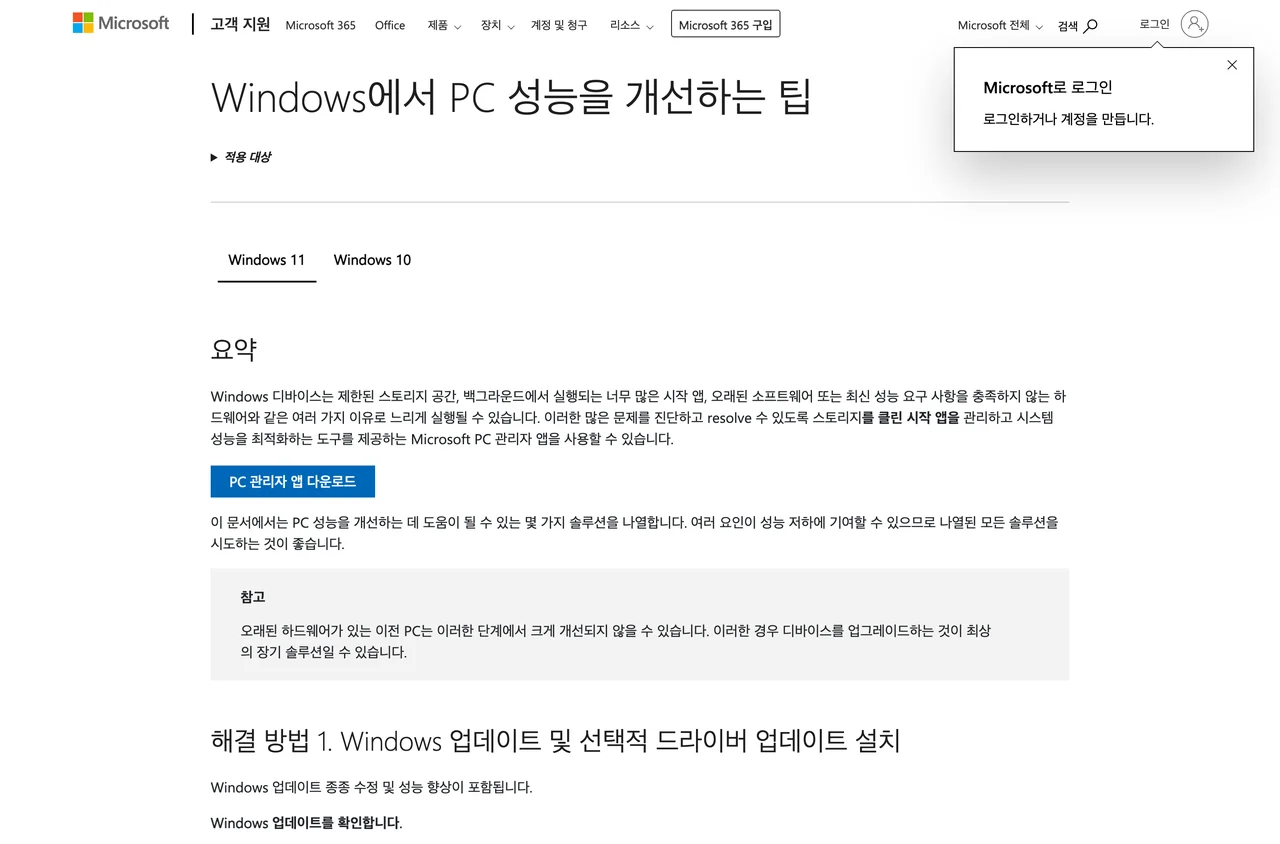
쓰지 않는 프로그램이 CPU 사용률 상위에 계속 올라와 있으면 종료하거나 삭제합니다. 시작 프로그램은 작업 관리자의 ‘시작 앱’ 메뉴에서 끌 수 있고, 마이크로소프트 지원 문서도 필요 없는 시작 앱을 비활성화하라고 안내합니다. 윈도우 업데이트나 드라이버 설치가 진행 중일 때의 일시적 발열은 작업이 끝나기를 기다리면 됩니다.
3단계. 전원 모드를 낮춥니다 (비용 0원)
같은 마이크로소프트 문서는 ‘최고 성능(Best performance)’ 모드가 CPU를 더 높은 성능으로 돌릴 수 있게 하는 대신 전력 소모가 늘고 노트북 배터리가 더 빨리 닳으며 열이 더 발생한다고 적고 있습니다. 설정 위치는 Windows 11 기준 시작 > 설정 > 시스템 > 전원 및 배터리의 ‘전원 모드’입니다.
| 전원 모드 | 권장 상황 |
|---|---|
| 최고 성능 | 게임·영상 편집처럼 무거운 작업을 하는 동안만 |
| 균형 | 평소 기본값으로 두기에 무난 |
| 최고 효율(절전) | 문서·웹 중심 작업, 배터리 사용 시 |
위 표의 권장 상황은 이 글의 판단 기준 예시이며 마이크로소프트 문서의 수치가 아닙니다. 모드 이름은 윈도우 버전과 제조사 전원 설정 프로그램에 따라 다르게 보일 수 있습니다.
4단계. 먼지를 제거합니다 (소액)
팬과 방열판 사이에 먼지가 쌓이면 공기가 지나가는 길이 좁아져 같은 팬 속도에서 열이 덜 빠집니다. 가벼운 작업에서도 팬이 높은 속도로 돌고 배기구 바람이 약해졌다면 이 단계를 의심할 만합니다.
- 전원을 끄고 어댑터를 뺀 상태에서 작업합니다. 배터리를 분리할 수 있는 모델이면 분리합니다.
- 에어 스프레이는 통풍구 바깥에서 짧게 끊어 분사합니다. 팬이 빠르게 헛돌지 않도록 팬 날개를 손이나 도구로 잡아 두는 방법도 있지만, 모델 구조에 따라 다르니 제조사 분해 안내를 확인하세요.
- 하판을 여는 청소는 보증 조건과 관련될 수 있으니 열기 전에 제조사 보증 안내를 확인하세요.
5단계. 서비스 점검을 맡깁니다 (비용 발생 가능)
1~4단계 뒤에도 스로틀링이 반복되거나 갑자기 꺼지면 냉각 장치(팬, 방열판, 열전도 물질) 상태를 확인받아야 합니다. 열전도 물질(서멀 그리스)의 상태는 열어 보지 않고는 알 수 없고, 교체가 필요한지는 사용 기간만으로 단정할 수 없습니다. 노트북 하판을 완전히 분해해야 하는 작업이 많아 제조사 서비스센터나 수리점의 점검을 권합니다.
쿨링 패드는 언제 사나
쿨링 패드가 얼마나 온도를 낮추는지는 제품과 노트북 구조에 따라 크게 달라 일정한 수치로 말할 수 없습니다. 1~4단계를 마쳤는데도 무거운 작업에서 스로틀링이 남는다면 고려할 수 있고, 살 때는 다음을 확인하세요.
- 노트북 흡기구 위치와 패드의 팬 위치가 맞는지(어긋나면 효과가 줄 수 있습니다)
- 패드가 USB 전원을 쓰는 제품이면 노트북 포트에서 전력을 가져가므로 배터리 시간이 줄 수 있다는 점
- 노트북 크기·무게를 지지하는 받침 구조인지
점검 체크리스트
- 평평하고 단단한 면에 놓았고 바닥 흡기구가 막혀 있지 않은가?
- 작업 관리자에서 쓰지 않는 프로그램이 CPU를 계속 차지하고 있지 않은가?
- 전원 모드가 작업에 맞게 설정돼 있는가?
- 가벼운 작업에서도 팬이 높은 속도로 돌거나 배기구 바람이 약해졌는가? (그렇다면 먼지 점검)
- 무거운 작업 중 CPU 속도가 계속 떨어지거나 갑자기 꺼지는가? (그렇다면 서비스 점검)
- 내 CPU의 한계 온도를 제조사 사양 페이지에서 확인했는가?