
마지막 확인: 2026년 10월 7일 · Microsoft Learn(powercfg, Get-PhysicalDisk, slmgr), Apple 지원 문서(Activation Lock, 배터리 사이클) 기준. 표의 판단 수치 중 공식 기준이 아닌 것은 ‘가정’으로 표시했습니다.
중고 노트북은 배터리 소모 상태, 저장장치 상태, 이전 소유자 계정에 묶여 있는지가 겉으로 보이지 않습니다. 이 글은 거래 전, 현장, 지급 직전의 점검 순서를 명령어와 메뉴 경로까지 정리한 것입니다. 나이 확인에는 CPU 이름 읽는 법의 세대 표를 쓸 수 있습니다.

전체 흐름
1단계 · 만나기 전에 확인할 것
판매자 조회
사기 신고 사례를 검색하는 민간 서비스로 더치트가 있습니다(조회 방식은 사이트에서 확인하세요). 이 글의 수치 근거가 아니라 독자 안내용이며, 조회 결과가 없다고 안전하다는 뜻은 아닙니다. 이미 피해가 발생했다면 경찰청 사이버범죄 신고시스템(ECRM)에서 신고할 수 있습니다.
모델명으로 나이 확인
판매글의 모델명을 검색해 출시 연도를 확인하세요. 오래된 모델이면 배터리와 저장장치 교체 비용을 가격에 넣고 봅니다.
시세 비교
같은 모델의 새 제품 가격을 함께 봅니다. 예를 들어 중고가가 새 제품 가격의 60%를 넘는다면(가정 기준, 공식 기준 아님) 보증과 반품이 되는 새 제품이나 공식 리퍼 제품을 비교해 볼 만합니다.
택배 거래
아래 점검은 기기를 켜 봐야 가능한 항목이 대부분입니다. 택배로 받으면 문제를 발견했을 때 이미 대금이 넘어간 뒤일 수 있으므로, 만나서 점검한 뒤 지급하는 방식이 안전합니다.
2단계 · 만나서 점검할 것
① 외관과 힌지
- 화면을 여러 각도로 열어 봅니다. 힌지가 뻑뻑하거나 흔들리면 수리비가 들 수 있습니다.
- 닫았을 때 틈이 벌어지는지 봅니다. 배터리 팽창 가능성을 의심할 수 있습니다.
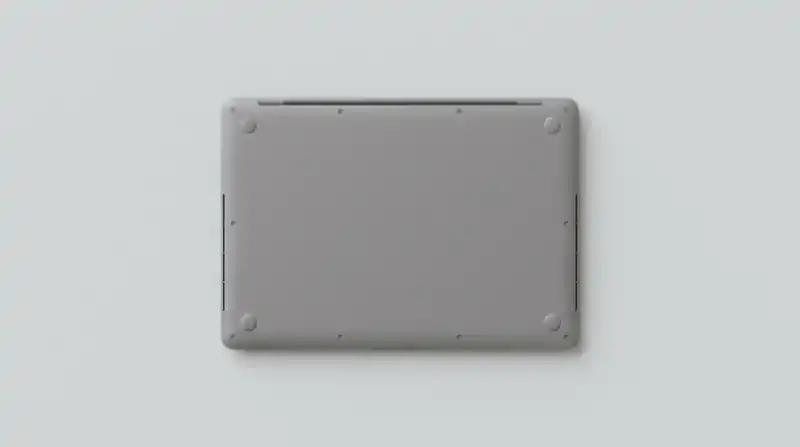
- 바닥면 나사 머리가 뭉개져 있는지 봅니다. 분해 이력의 흔적일 수 있습니다.
- 모서리 찍힘과 눌림 자국은 충격 이력의 신호일 수 있습니다.
② 배터리 상태
윈도우는 명령 프롬프트에서 아래를 실행합니다. Microsoft Learn는 /batteryreport가 시스템 수명 동안의 배터리 사용 특성 보고서를 HTML로 만들고 /output으로 파일 경로를 정할 수 있다고 설명합니다.
powercfg /batteryreport /output "%USERPROFILE%\Desktop\battery.html"생성된 HTML에서 설계 용량(Design capacity)과 완충 용량(Full charge capacity), 사이클 수 항목을 찾습니다(항목 이름은 Windows 버전에 따라 다를 수 있습니다). 현재 완충 용량을 설계 용량으로 나누면 남은 비율이 됩니다.
| 항목 | 읽는 법 | 판단 기준 |
|---|---|---|
| 설계 용량 | 출고 당시 용량 | 기준값 |
| 완충 용량 | 지금 완충했을 때 담기는 용량 | 완충 ÷ 설계가 80% 이상이면 양호로 보는 방식이 흔합니다(가정 기준). |
| 사이클 수 | 충방전 횟수 | 제조사가 안내하는 최대 사이클과 비교 |
맥은 사과 메뉴 → 이 Mac에 관하여 → 자세한 정보 → 시스템 리포트 → 전원에서 사이클 수와 상태를 봅니다. Apple의 배터리 사이클 안내는 배터리가 “최대 사이클 수에서 원래 충전 용량의 80%를 유지하도록 설계”되었다고 설명하고, 최근 MacBook Pro·MacBook Air 다수 모델의 최대 사이클을 1000회로 안내합니다(이전 모델은 300회·500회도 있음). 기종별 최대 사이클과 현재 사이클을 비교하세요. 배터리 시간 계산은 배터리 시간 글에서 다룹니다.
③ 저장장치 상태
윈도우는 PowerShell에서 아래를 실행합니다.
Get-PhysicalDisk | Select-Object FriendlyName, MediaType, HealthStatus, OperationalStatusMicrosoft Learn는 HealthStatus 값을 Healthy, Warning, Unhealthy, Unknown으로 안내합니다(Get-PhysicalDisk 문서). Healthy가 아니면 거래를 보류하는 것이 안전합니다. 더 자세히 보려면 CrystalDiskInfo 같은 SMART 조회 도구로 사용 시간과 총 기록량을 확인하고, 해당 SSD 제조사 사양서의 보증 기록량(TBW)과 비교합니다. 사용 시간이 20,000시간을 넘으면 가격 협상 근거로 삼는 방식(가정 기준)이 있지만 공식 기준은 아닙니다.
맥은 시스템 리포트 → 저장 공간에서 상태를 봅니다. 맥북은 기종에 따라 저장장치 교체 가능 여부가 다르므로, 교체를 전제로 가격을 깎으려면 해당 기종의 Apple 수리·사양 안내부터 확인하세요.
④ 화면
- 밝기를 최대로 올리고 검은색 전체 화면을 띄워 빛샘과 밝은 점을 봅니다.
- 흰색 전체 화면으로 바꿔 어두운 점과 얼룩을 봅니다.
- OLED 화면이라면 회색 전체 화면에서 잔상이 보이는지 봅니다.
화면 사양 읽는 법은 노트북 화면 가이드를 참고하세요.
⑤ 키보드와 포트
메모장을 열고 모든 키를 한 번씩 눌러 봅니다. 포트는 실제 기기를 꽂아서 확인합니다. USB 메모리와 이어폰을 챙겨 가고, USB-C 포트는 충전과 데이터 전송을 각각 확인하세요.
⑥ 발열과 팬
영상을 재생하거나 브라우저 탭을 여러 개 띄운 채 잠시 둡니다. 팬에서 긁히는 소리가 나거나 특정 부위가 과하게 뜨거워지면 먼지나 냉각 상태를 의심할 수 있습니다.
3단계 · 돈을 내기 전 마지막 확인
하드웨어가 멀쩡해도 이전 소유자의 계정에 묶여 있으면 쓸 수 없는 경우가 있습니다. 이 단계를 건너뛰지 마세요.
맥: 활성화 잠금(Activation Lock)
Apple의 Activation Lock 문서에 따르면 활성화 잠금은 Apple silicon 맥과 Apple T2 보안 칩이 있는 맥에서 동작하고, 켜져 있으면 Find My를 끄거나 맥을 지우거나 다시 활성화해 사용하려면 Apple Account 암호가 필요합니다. 일련번호만으로 잠금 상태를 조회하는 Apple 공식 방법은 이번 확인에서 찾지 못했으므로, 현장에서 확인하는 순서로 정리했습니다.
- 판매자가 기기를 지우는 과정을 눈앞에서 봅니다(시스템 설정의 “모든 콘텐츠 및 설정 지우기” 메뉴 경로는 macOS 버전에 따라 다를 수 있습니다).
- 재부팅 후 설정 화면까지 기다립니다.
- 설정 화면에서 Wi-Fi에 연결합니다. 활성화 잠금이 걸려 있으면 이전 소유자의 Apple Account를 요구하는 화면이 나올 수 있습니다.
- 그런 화면이나 기관 관리 화면이 뜨면 거래를 중단하고, 이전 소유자가 Apple 계정에서 해제해야 합니다(Apple 문서는 iCloud.com/find에서 기기를 제거하는 방법을 안내합니다).
Wi-Fi에 연결하지 않고 초기화만 한 기기는 잠금 여부를 알 수 없으므로 인터넷에 연결한 상태에서 확인하세요.
윈도우: 계정과 정품 인증
윈도우도 초기화 과정을 눈앞에서 보는 편이 안전합니다. 어렵다면 최소한 아래를 확인하세요.
slmgr /xprMicrosoft Learn는 이 옵션이 “활성화 만료일을 표시”하며 소매·MAK 활성화는 영구적이라고 설명합니다(Slmgr 옵션 문서). 만료일이 표시되면 기업용 볼륨 라이선스일 수 있습니다. 설정의 계정 항목에서 회사·학교 계정이나 기기 관리가 연결되어 있는지도 확인하세요.
동봉품
정품 충전기가 있는지 확인합니다. 박스와 구매 영수증이 있으면 보증 잔여 기간을 알아볼 수 있습니다.
가격 협상에 쓸 수 있는 근거(예시)
아래 표의 협상 여지는 상황을 정리하기 위한 예시이며, 실제 수리비는 기종과 업체에 따라 다릅니다.
| 발견 항목 | 필요할 수 있는 비용 | 협상 여지(예시) |
|---|---|---|
| 배터리 완충 용량이 설계 대비 낮음(예: 70% 이하 가정) | 배터리 교체비 | 있음 |
| SSD 상태 경고 또는 사용 시간 많음 | SSD 교체비(교체 가능 모델만) | 있음 |
| 불량화소 | 화면 교체 또는 감수 | 있음 |
| 화면 빛샘 | 패널 교체비 | 큼 |
| 정품 충전기 없음 | 충전기 구입비 | 있음 |
| 힌지 흔들림 | 분해 수리 | 큼 |
| 활성화 잠금 해제 안 됨 | 사용 불가 | 거래 중단 |