

외장하드와 USB 메모리는 용량이 같아도 쓰임새가 다릅니다. 그런데 매장에서도 온라인에서도 맨 앞에 붙는 숫자는 용량 하나뿐이라, 정작 속도와 수명을 정하는 항목은 뒤에 작게 적혀 있습니다. 이 글에서 네 가지 저장매체가 갈리는 기준과, 용량과 별개로 존재하는 속도 등급을 어디서 확인하는지 정리했습니다.
네 가지는 서로 다른 물건입니다
흔히 “외장하드”로 뭉뚱그리지만 안에 든 것이 다릅니다. 회전하는 원판이 있느냐 없느냐가 첫 번째 갈림길이고, 그 차이가 속도·충격 저항·수명을 전부 설명합니다.
| 종류 | 구조 | 강점 | 약점 |
|---|---|---|---|
| 외장 HDD | 회전 원판 | 같은 값에 용량이 큼 | 충격에 약하고 느림 |
| 외장 SSD | 반도체 | 빠르고 충격에 강함 | 같은 용량이면 비쌈 |
| USB 메모리 | 반도체 | 작고 즉시 꽂아 씀 | 대용량 전송에 불리한 제품이 많음 |
| SD·microSD | 반도체 | 기기에 내장해 씀 | 규격·등급이 복잡함 |
용량 등급과 속도 등급은 다른 체계입니다
SD 카드에서 특히 헷갈리는 부분입니다. SDHC·SDXC 같은 이름은 용량 구간을 가리키고, 속도는 완전히 다른 등급 체계로 따로 붙습니다. 두 가지를 같은 줄로 읽으면 “용량이 크니까 빠르겠지”라는 오해가 생깁니다.
표준을 관리하는 SD Association 문서에서 볼 곳은 왼쪽 목차입니다. Capacity(SD/SDHC/SDXC/SDUC)가 하나의 항목이고, 그 아래에 Bus Speed, Speed Class, Application Performance Class가 각각 별도 항목으로 나열돼 있습니다. 용량과 속도가 서로 다른 규격이라는 사실이 목차 구조에 그대로 드러납니다.
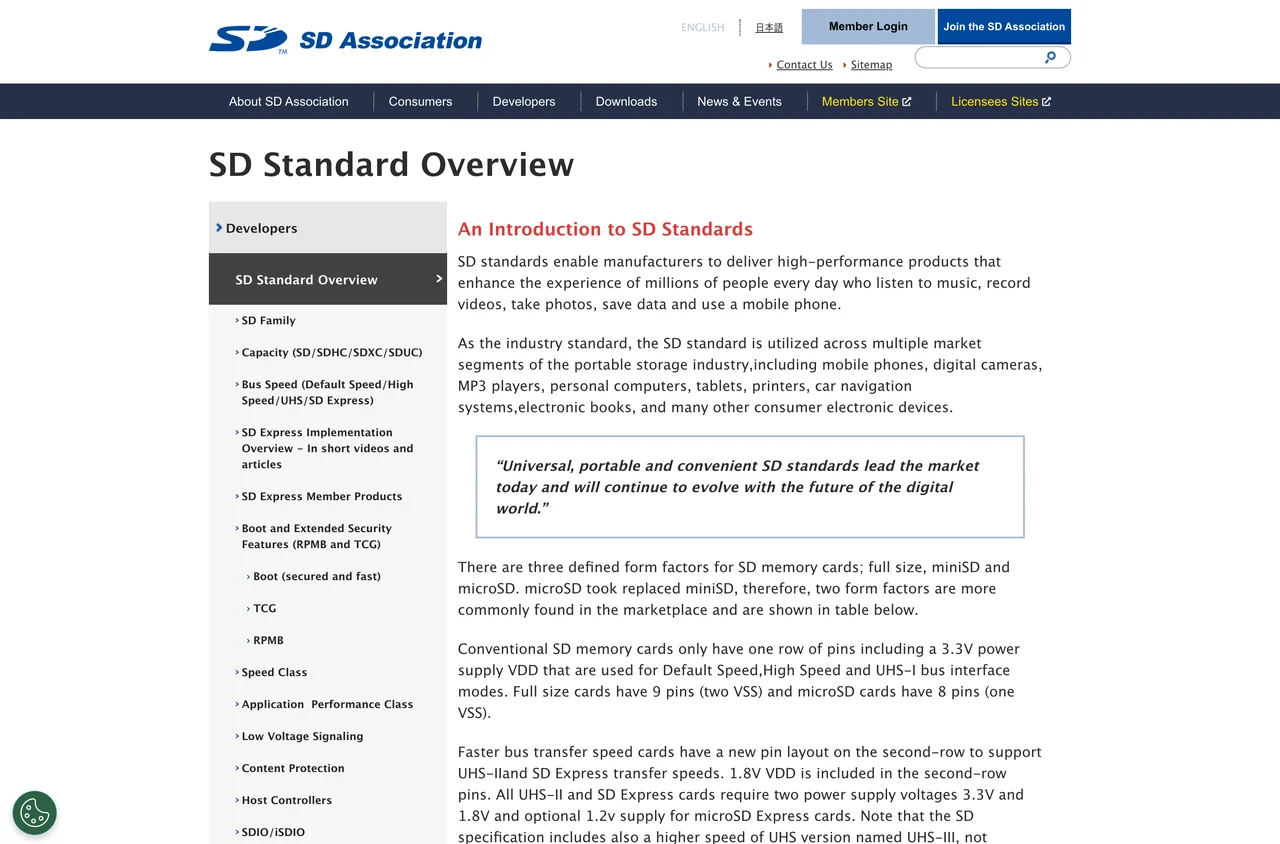
| 규격 이름 | 무엇을 뜻하나 | 확인할 자리 |
|---|---|---|
| SD / SDHC / SDXC / SDUC | 용량 구간 | 카드 앞면 큰 글씨 |
| Speed Class | 최저 보장 쓰기 속도 | 카드 앞면 작은 기호 |
| Application Performance Class | 앱 실행에 필요한 임의 접근 성능 | A1·A2 표기 |
| Bus Speed | 인터페이스 최대 속도 | UHS-I·UHS-II 등 |
실무적으로 중요한 것은 최저 보장 속도입니다. 최대 속도는 짧은 순간의 값이라 큰 파일을 계속 넘길 때의 체감과 다를 수 있습니다.
무엇에 쓸 것인가로 고릅니다
| 용도 | 맞는 것 | 볼 항목 |
|---|---|---|
| 사진·문서 백업 보관 | 외장 HDD | 용량당 가격, 전원 방식 |
| 영상 편집·작업용 | 외장 SSD | 지속 쓰기 속도, 인터페이스 |
| 파일 몇 개 옮기기 | USB 메모리 | USB 규격, 실제 쓰기 속도 |
| 카메라·게임기·차량 | SD·microSD | Speed Class와 기기 지원 규격 |
| 노트북 내부 확장 | 내장 SSD | 슬롯 규격 — 장착 가능 여부가 먼저 |
노트북 내부를 손대는 경우라면 램과 저장장치 중 어디에 돈을 쓸지가 먼저입니다. 그 판단은 노트북 램 SSD 차이에 정리해 뒀습니다.
백업이 목적이라면 하나로는 부족합니다
저장매체는 소모품입니다. 외장 HDD는 물리 충격에, 반도체 매체는 오랜 미사용에 각각 취약한 면이 있습니다. 중요한 자료라면 성격이 다른 두 곳에 두는 편이 안전합니다.
- 외장 매체 하나 + 클라우드 하나 — 화재·도난까지 대비됩니다
- 같은 제품 두 개보다 다른 방식 두 개가 낫습니다
- 연 1회 정도는 실제로 열어 보는 확인이 필요합니다
| 조합 | 막아 주는 사고 | 못 막는 것 |
|---|---|---|
| 외장 매체 한 개 | 기기 고장·초기화 | 그 매체가 고장나면 끝 |
| 같은 외장 매체 두 개 | 한쪽 고장 | 화재·도난·침수는 같이 당함 |
| 외장 + 클라우드 | 고장·화재·도난 | 계정 분실 (2단계 인증으로 보완) |
| 클라우드만 | 물리적 사고 전부 | 요금 미납·용량 초과 시 접근 제한 |
클라우드 쪽 용량이 빠듯하다면 무료 범위에서 정리하는 방법이 있습니다. 사진이 많다면 아이폰 용량 부족 해결이, 문서가 많다면 PDF 용량 줄이기가 도움이 됩니다.
자주 묻는 질문
USB 메모리에 영상 편집 파일을 두고 작업해도 되나요
가능은 하지만 권하기 어렵습니다. USB 메모리는 대개 지속 쓰기에서 속도가 떨어지고 발열이 생깁니다. 작업용이면 외장 SSD 쪽이 맞습니다.
표기 용량보다 실제 용량이 적은 이유는 뭔가요
제조사는 1GB를 1,000MB로 계산하고 운영체제는 1,024MB로 계산합니다. 여기에 포맷 영역이 빠지면서 차이가 납니다. 고장이 아니라 계산 기준의 차이입니다.
SD 카드는 아무거나 꽂으면 되나요
기기마다 지원하는 용량 규격과 버스 속도가 정해져 있습니다. 상위 규격 카드를 꽂으면 인식이 안 되거나 하위 속도로 동작합니다. 기기 설명서의 지원 규격을 먼저 보세요.
SD 표준 개요 원문 보기 용량 등급과 속도 등급이 별도 항목으로 정리돼 있습니다
정리
보관이면 외장 HDD, 작업이면 외장 SSD, 옮기기면 USB 메모리입니다. 그리고 SD 카드를 살 때는 용량 이름과 속도 등급이 다른 체계라는 것만 기억하면 헛돈을 쓰지 않습니다.
USB 메모리를 파일을 옮기는 용도로 쓰는 대표적인 경우가 차량 내비게이션 지도 갱신입니다. 어떤 규격의 USB를 준비해야 하는지는 네비게이션 업데이트 방법에 정리해 뒀습니다.