
PDF 합치기는 무료로 다 됩니다. 진짜 문제는 “무엇을 합치느냐”입니다. 발표 자료나 과제라면 웹 도구가 가장 빠르고, 계약서·신분증 스캔본이라면 애초에 웹에 올리면 안 됩니다. 웹 도구는 해외 서버에 파일을 올리는 방식이기 때문입니다. 그래서 이 글은 도구를 나열하는 대신 문서 성격에 따라 어디를 쓸지부터 가릅니다.
먼저 갈라야 할 기준 — 이 파일, 남이 봐도 되나요?
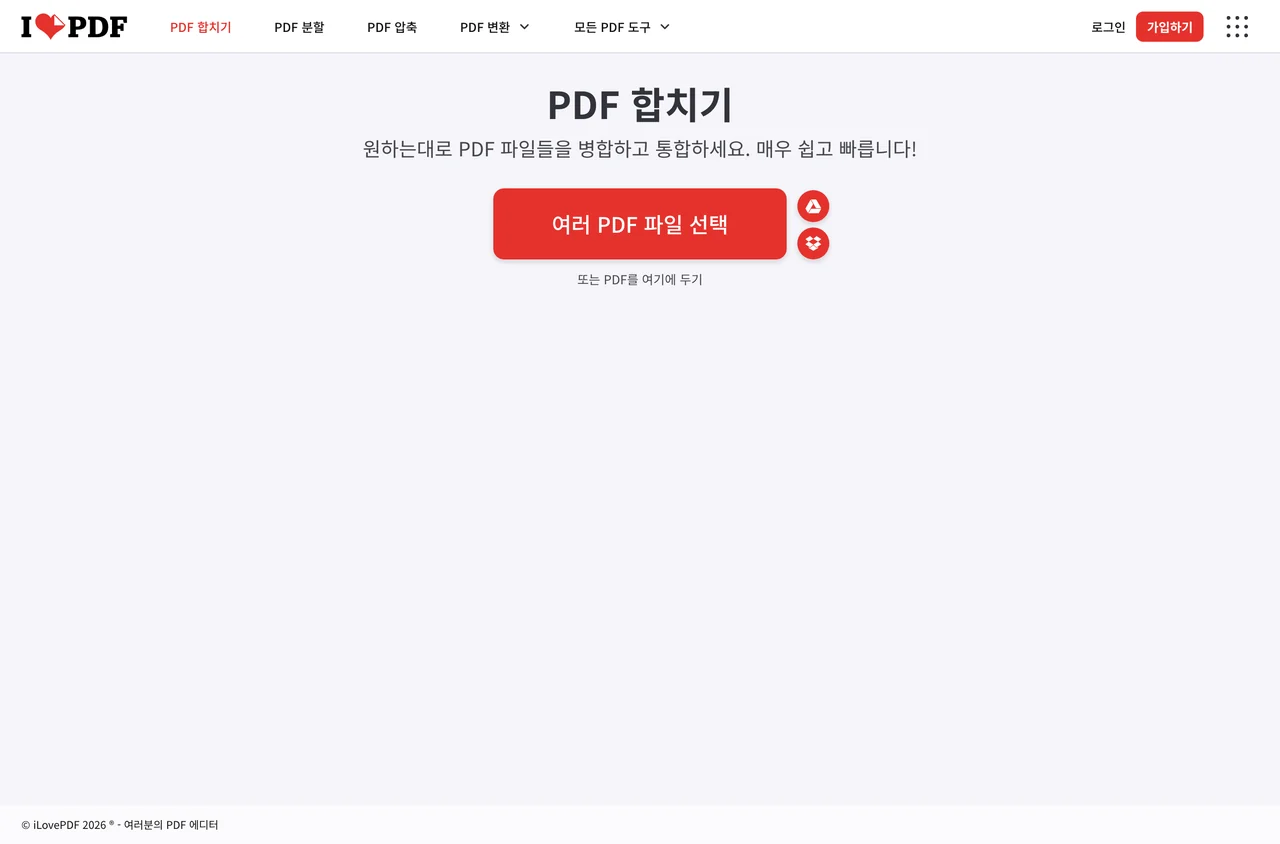
웹 도구가 왜 파일 성격을 타는지는 화면 한 장에 드러납니다. 대표적인 웹 도구의 합치기 화면에서 볼 곳은 가운데 버튼입니다. “여러 PDF 파일 선택”이고, 바로 옆에 클라우드 저장소로 연결되는 아이콘이 붙어 있습니다. 어느 쪽을 누르든 파일이 내 컴퓨터를 떠나 서버로 올라간 뒤 처리됩니다. 이 한 가지가 아래 기준을 가릅니다.
iLovePDF 열기 설치 없이 브라우저에서 바로 씁니다
PDF 합치기 — 가장 빠른 방법
일반 문서라면 iLovePDF가 가장 무난합니다. 무료로 한 번에 25개 파일, 100MB까지 합칠 수 있어 웬만한 작업은 커버됩니다.
- 사이트에서 PDF 합치기 선택
- 파일을 한 번에 여러 개 올린 뒤, 썸네일을 드래그해 순서를 조정합니다
- 합치기 실행 → 다운로드
- 끝났으면 페이지의 삭제(휴지통) 버튼으로 서버 파일을 즉시 지우세요 — 자동 삭제를 기다릴 필요 없습니다
Smallpdf도 좋지만 무료는 하루 작업 수가 적고, 리셋 기준이 유럽 시간이라 “왜 아직 안 풀리지?” 하기 쉽습니다. 자주 쓸 거라면 아래 설치형이 낫습니다.
PDF 용량 줄이기 — 어디까지 줄어드나
PDF 용량의 대부분은 내부 이미지입니다. 그래서 압축은 사실상 이미지 재압축이고, 결과가 문서 성격에 따라 크게 갈립니다.
| 문서 종류 | 압축 효과 | 화질 손상 |
|---|---|---|
| 텍스트 위주 (워드·한글 출력물) | 크지 않음 | 거의 없음 |
| 사진·도표 많은 자료 | 큼 | 설정에 따라 다름 |
| 스캔본 (문서를 사진 찍듯 스캔) | 가장 큼 | 체감될 수 있음 |
제출처에서 용량 제한을 걸었다면, 무작정 최대 압축을 걸기보다 단계를 낮춰 가며 제한선을 겨우 통과하는 지점을 찾는 편이 읽기 좋습니다.
설치형 무료 프로그램 세 가지
매번 웹에 올리기 번거롭거나 민감 문서를 다룬다면 설치형이 답입니다. 셋 다 무료지만 쓸 수 있는 조건이 다릅니다.
| 프로그램 | 무료 범위 | 강점 |
|---|---|---|
| PDF24 Creator | 개인·기업 모두 무료 | 합치기·압축·편집·문자인식까지 한 프로그램에 |
| 알PDF | 개인(가정)만 무료 | 한글 인터페이스, 익숙한 알툴즈 계열 |
| PDFsam Basic | 오픈소스 무료 | 합치기·분할에 용량 제한 없음 |
한국어 환경이 편하면 알PDF, 회사에서도 같은 걸 쓰고 싶으면 PDF24 Creator를 권합니다. PDF24는 이름이 같은 웹 버전도 있는데, 파일이 PC 밖으로 나가지 않는 건 설치형(Creator) 쪽입니다.
윈도우 기본 기능으로 되는 것과 안 되는 것
아무것도 설치하기 싫다면, 윈도우만으로도 일부는 됩니다.
사진 여러 장 → PDF 한 개 (됩니다)
탐색기에서 이미지를 여러 장 선택 → 우클릭 → 인쇄 → 프린터 목록에서 Microsoft Print to PDF 선택 → 인쇄. 파일 이름을 정하면 한 개의 PDF로 저장됩니다.
필요한 페이지만 남기기 (됩니다)
PDF를 엣지(Edge)로 열고 Ctrl+P → 프린터를 Microsoft Print to PDF로 → 페이지 칸에 1-3,5처럼 남길 페이지를 입력 → 인쇄. 단, 이 방식은 하이퍼링크와 책갈피가 사라집니다.
PDF끼리 합치기 (안 됩니다)
윈도우 기본 기능에는 없습니다. 합치기가 필요하면 웹 도구를 쓰거나 위 설치형을 깔아야 합니다.
알아 두면 손해 안 보는 주의점
- 주민번호를 검은 사각형으로 덮지 마세요 — 도형을 얹어도 아래 글자가 그대로 남아 복사·추출됩니다. 가려야 한다면 이미지로 변환한 뒤 편집하거나 전용 검열 기능을 쓰세요
- 어도비 온라인은 “무료처럼 보이는” 구조입니다 — 로그인 없이 1회, 로그인해도 변환·압축은 한 달에 1회입니다. “아까는 됐는데” 하는 이유가 이겁니다
- 어도비 무료로 건 암호는 무료로 못 풉니다 — 해제에는 유료 기능이 필요하니 암호 설정은 신중히
- 변환 기능은 한도가 훨씬 빡빡합니다 — iLovePDF도 합치기는 100MB인데 워드 변환은 15MB라, 스캔본은 바로 걸립니다
한글(HWP) 파일을 PDF로 바꾸는 방법은 규격이 달라 따로 정리했습니다 — 한글 파일 PDF 변환하는 법을 참고하세요.
자주 묻는 질문
무료 웹 도구에 파일 올려도 안전한가요?
주요 서비스는 전송 암호화와 자동 삭제(1~2시간)를 공식적으로 명시하고 보안 인증도 갖췄습니다. 일반 문서라면 걱정할 수준은 아닙니다. 다만 신분증·계약서처럼 유출 시 피해가 큰 문서는 굳이 올릴 이유가 없으므로 설치형으로 처리하는 게 원칙입니다.
횟수 제한 없이 완전 무료로 쓰려면?
설치형을 쓰면 됩니다. PDF24 Creator는 개인·기업 모두 무료이고, PDFsam Basic은 오픈소스라 용량·횟수 제한이 없습니다. 웹 도구의 하루 제한은 유료 전환을 유도하려는 설계입니다.
맥이나 아이폰에서는요?
맥은 기본 ‘미리보기’ 앱에서 PDF 페이지를 끌어다 합치고 지울 수 있습니다. 아이폰·아이패드는 파일 앱에서 PDF 여러 개를 선택해 우클릭(길게 누르기) 후 PDF 생성이 됩니다. 웹 도구도 모바일 브라우저에서 그대로 동작합니다.
압축했는데 용량이 별로 안 줄어요.
텍스트 위주 PDF면 정상입니다. 줄일 이미지가 없기 때문입니다. 반대로 스캔본이 안 줄어든다면 이미 압축된 상태일 수 있으니, DPI를 직접 낮출 수 있는 설치형 도구로 시도해 보세요.
정리 — 이렇게 고르세요
- 가끔, 일반 문서 → iLovePDF 웹에서 바로
- 자주, 회사에서도 → PDF24 Creator 설치 (기업도 무료)
- 한글 환경이 편하고 개인용 → 알PDF 설치
- 계약서·신분증 → 무조건 설치형. 웹 업로드 금지
“PDF 합치기, 용량 줄이기 무료로 끝내는 법”에 대한 2개의 생각