

미니PC 추천을 아무리 찾아봐도 실패하는 이유는 대부분 하나입니다 — 크기만 보고 사서, 나중에 램·SSD를 못 늘리거나 원하는 작업이 안 돌아가는 것. 미니PC는 데스크톱을 그냥 줄인 물건이 아닙니다. 공간을 아끼는 대신 확장성과 냉각을 내준 구조입니다. 그래서 “무엇을 포기해도 되는가”를 먼저 정해야 실패하지 않습니다. 용도별로 어디까지가 현실적인지 정리했습니다.
용도별로 어떤 등급이 필요한가요?
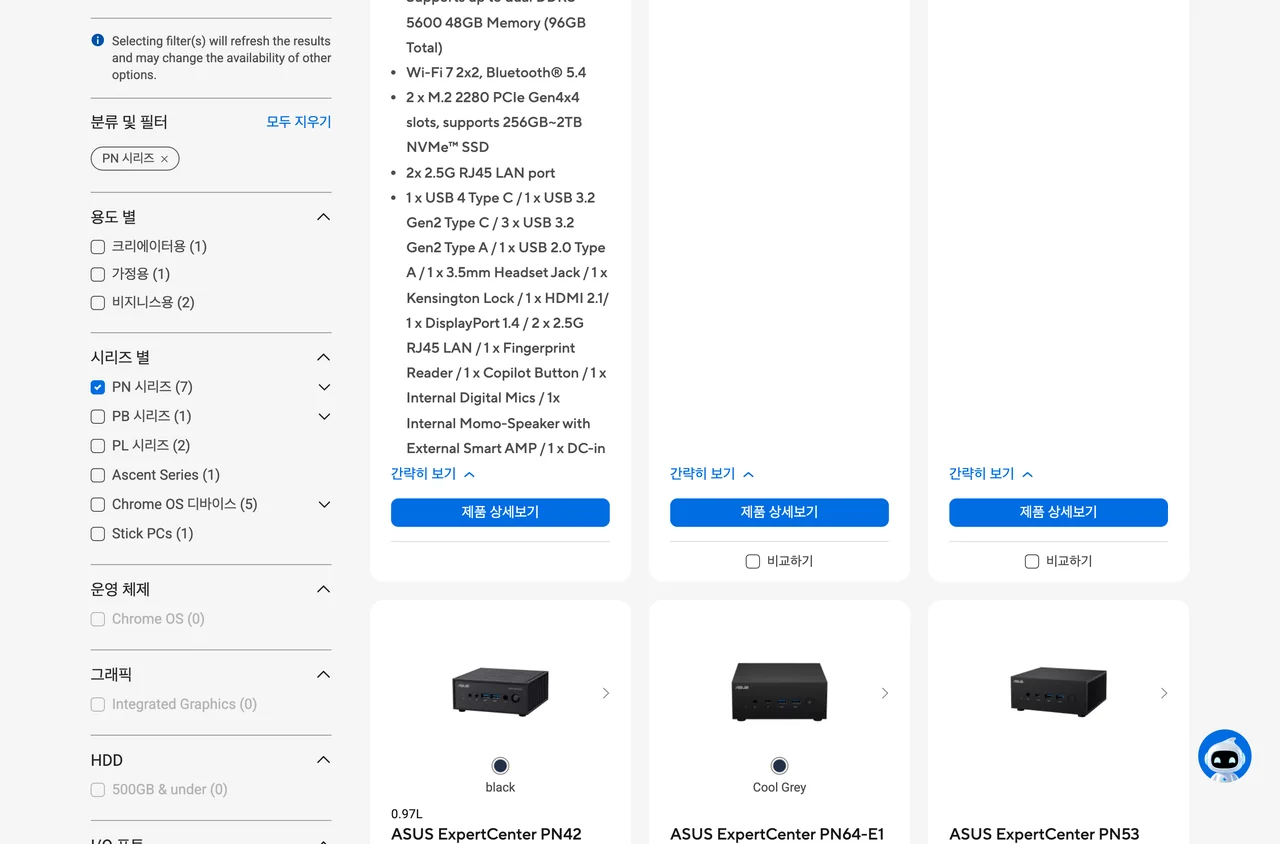
등급을 나누기 전에 실제 제품군이 어떻게 갈리는지 보면 기준이 잡힙니다. ASUS NUC 라인업을 보면 같은 미니PC 안에서도 확장 슬롯과 포트 구성이 모델마다 다르게 짜여 있습니다. 용도가 아니라 이 구성이 실제 한계를 정합니다.
| 용도 | 필요 사양 | 현실성 |
|---|---|---|
| 웹 서핑·문서·영상 시청 | 저전력 CPU, 램 8~16GB | ✅ 미니PC가 최적 |
| 사무·재택근무 | 램 16GB, NVMe SSD | ✅ 충분 |
| TV 연결·미디어 재생 | 4K 출력, HDMI 2.0 이상 | ✅ 매우 적합 |
| 사진 보정 | 램 16GB↑, 중급 이상 CPU | 🔺 가능하나 등급 확인 |
| 영상 편집 | 램 32GB↑, 고성능 CPU | 🔺 고급형만, 발열 주의 |
| 고사양 게임 | 외장 GPU 수준 성능 | ❌ 한계가 뚜렷합니다 |
표에서 위쪽 세 줄이 미니PC의 본령입니다. 이 용도라면 조립PC보다 싸고, 조용하고, 공간도 덜 씁니다. 아래로 내려갈수록 “되기는 되는데 제약이 붙는” 영역입니다.
가장 중요한 건 확장성입니다
램 슬롯과 SSD 슬롯이 몇 개인지, 나중에 늘릴 수 있는지를 구매 전에 반드시 확인하세요. 미니PC는 제품마다 편차가 극심합니다.
| 구조 | 확장 | 판단 |
|---|---|---|
| 램 온보드(납땜) + SSD 슬롯 없음 | 불가 | ❌ 피하세요 |
| 램 온보드 + M.2 슬롯 1개 | 저장소만 | 🔺 램 용량을 넉넉히 |
| SO-DIMM 2개 + M.2 슬롯 1~2개 | 둘 다 가능 | ✅ 권장 |
저렴한 제품일수록 램이 납땜된 경우가 많습니다. 이러면 구매 시점의 용량이 그 기기의 최종 사양이 됩니다. 노트북과 같은 문제인데, 미니PC는 상세 페이지에 이 정보가 더 부실하게 적혀 있는 경우가 많아 주의가 필요합니다.
미니PC란 무엇인가 미니PC란 무엇인가 — 기본 개념과 구조적 한계
포트 구성을 세어보세요
미니PC는 몸집이 작은 만큼 포트도 적습니다. 지금 쓰는 주변기기를 다 꽂을 수 있는지 미리 세어보세요.
- 모니터 출력 — 듀얼 모니터를 쓰신다면 HDMI/DP가 2개 이상인지, 4K 60Hz를 지원하는지 확인하세요
- USB 개수 — 키보드·마우스·외장하드·웹캠까지 세면 생각보다 금방 모자랍니다
- 유선 랜 — 없는 제품도 있습니다. 안정적인 연결이 필요하다면 확인하세요
- USB-C 영상 출력 — 지원 여부가 제품마다 다릅니다
부족하면 허브를 쓰면 되지만, 허브 값과 책상 위 선 정리를 감안하면 처음부터 포트가 넉넉한 제품이 낫습니다. 미니PC를 사는 이유가 대개 깔끔함이니까요.
소음과 발열은 어떤가요?
작은 몸체에 열을 가둬야 하므로 냉각이 구조적으로 불리합니다. 저전력 CPU를 쓴 제품은 조용하지만, 성능이 높은 제품일수록 작은 팬이 고속으로 돌아 소음의 음색이 날카로워집니다. 데스크톱의 큰 팬이 내는 낮은 소리와는 다릅니다.
구매 전 리뷰에서 소음과 발열 언급이 반복되는지 확인하세요. 특히 여름철 장시간 사용 후기를 찾아보시면 도움이 됩니다. 발열이 성능을 깎는 원리는 노트북과 동일합니다.
설치할 때는 통풍구를 막지 마세요. 모니터 뒤에 붙이는 브래킷을 쓸 때 특히 주의가 필요합니다.
조립PC와 비교하면 어떤가요?
| 항목 | 미니PC | 조립PC |
|---|---|---|
| 공간 | 압도적으로 작음 | 큼 |
| 소비 전력 | 낮음 | 높음 |
| 사무용 가격 | 유리 | 부품값 상승으로 불리 |
| 고성능 가격 | 불리 | 유리 |
| 부품 교체 | 제한적 | 자유 |
| 그래픽 성능 | 제한적 | 제한 없음 |
부품값이 오른 지금은 사무용 구간에서 미니PC의 가격 경쟁력이 특히 두드러집니다. 반대로 고성능으로 갈수록 조립이 유리해집니다.
구매 전 체크리스트
- 이 PC로 할 일을 구체적으로 적어봤는가? (위 표에서 어느 줄인지 확인)
- 램이 슬롯형인가 온보드인가?
- SSD를 나중에 추가하거나 교체할 수 있는가?
- ‘베어본’이라면 램·SSD 별도 구매 비용을 총액에 넣었는가?
- 지금 쓰는 주변기기를 다 꽂을 포트가 있는가?
- 듀얼 모니터·4K 출력이 필요하다면 지원되는가?
- 운영체제가 포함된 제품인가? (미포함이면 별도 비용)
- 국내 정식 유통으로 AS가 가능한가?
자주 묻는 질문
미니PC로 사무 업무가 정말 되나요?
충분히 됩니다. 문서 작업, 웹 브라우저 여러 개, 화상 회의까지 무리 없습니다. 램 16GB만 확보하면 대부분의 사무 환경에서 부족함을 느끼기 어렵습니다.
나중에 그래픽카드를 달 수 있나요?
일반적인 미니PC는 불가능합니다. 내부에 슬롯도 공간도 없습니다. 외장 그래픽 독(eGPU)을 쓰는 방법이 있지만 기기가 해당 규격을 지원해야 하고, 독 자체가 비쌉니다. 그래픽 성능이 필요하면 처음부터 다른 선택을 하시는 편이 낫습니다.
중고로 사도 되나요?
기업에서 대량 반납된 제품이 저렴하게 나오는 경우가 있습니다. 다만 먼지가 쌓여 냉각 성능이 떨어져 있을 수 있고, 운영체제 정품 인증 문제가 걸리기도 합니다. 내부 청소가 가능한 모델인지 확인하세요.
TV에 연결해서 써도 되나요?
미니PC가 가장 잘 어울리는 용도 중 하나입니다. 크기가 작아 TV 뒤에 숨길 수 있고 전력 소모도 적습니다. 4K 60Hz 출력을 지원하는지만 확인하세요.
더 자세히 보기
- 미니PC란 무엇인가 — 기본 개념과 구조적 한계
- N100 미니PC — 가장 인기 있는 칩셋의 실사용 한계와 사기 매물 판별
- 게이밍 미니PC — 어디까지 가능하고 어디부터 무리인가
- 레노버 미니PC — 기업용 라인업의 특성
- ASUS 미니PC — 라인업별 차이
제품별 사양은 모델마다 크게 다릅니다. 구매 전 제조사 공식 사양표에서 램 슬롯 형태, 저장소 확장성, 포트 구성을 직접 확인하시기 바랍니다.