
미니PC는 데스크톱을 작게 만든 물건이 아니라, 노트북의 속을 상자에 담고 화면과 배터리를 뺀 물건에 가깝습니다. 이 한 문장을 이해하시면 미니PC의 장점과 한계가 대부분 설명됩니다. 조용하고 전기를 적게 먹는 것도, 그래픽카드를 못 다는 것도 같은 이유에서 나옵니다. 무엇을 얻고 무엇을 포기하는 구조인지 짚어보겠습니다.
미니PC는 어떤 구조인가요?
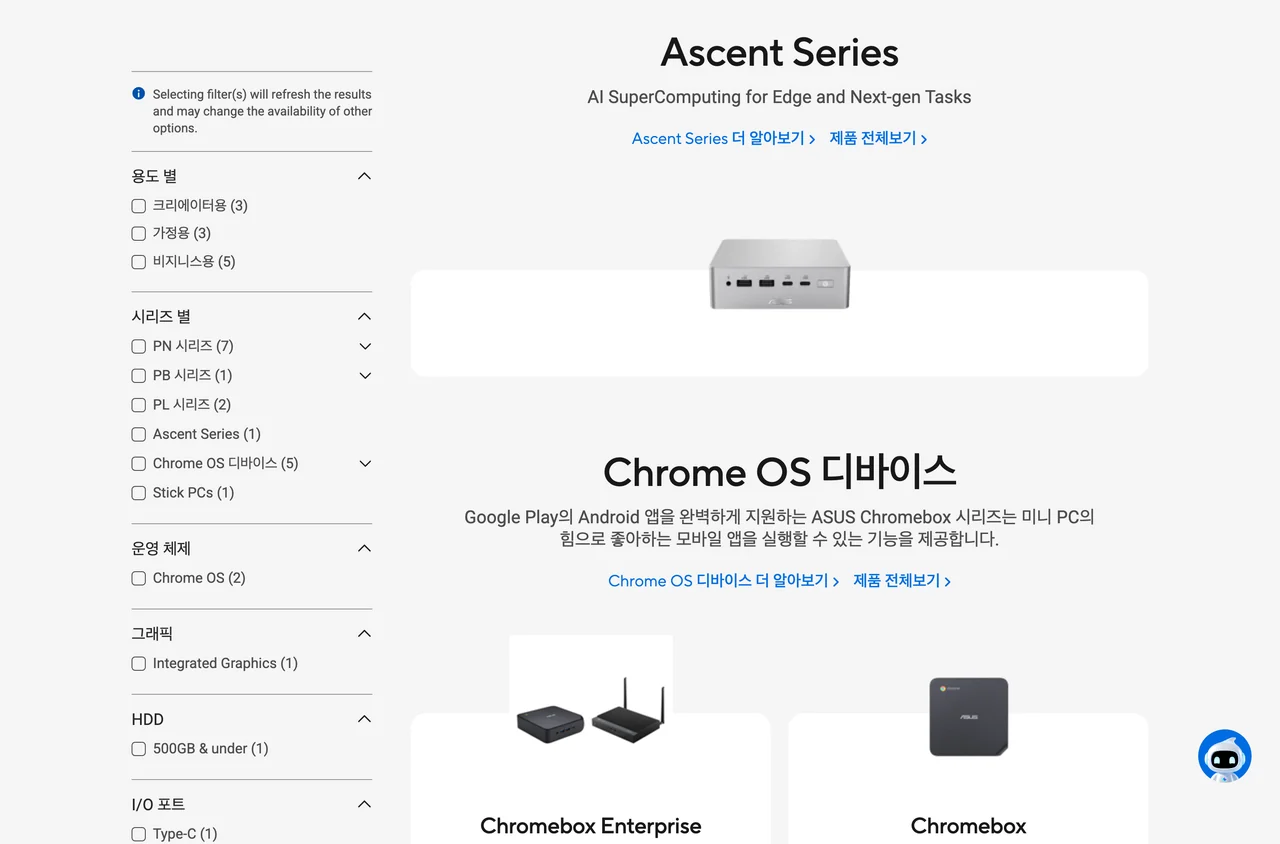
미니PC 가 어떤 물건인지는 제품군을 직접 보면 빠릅니다. ASUS NUC 라인업이 대표적인데, 같은 이름 아래 크기와 확장성이 서로 다른 모델이 여러 갈래로 나뉩니다. 아래에서는 그 구조가 어디서 갈리는지를 하나씩 뜯어봅니다.
일반 데스크톱은 부품을 꽂아서 씁니다. CPU, 그래픽카드, 램, 저장장치를 각각 슬롯에 끼우고, 넉넉한 케이스 안에서 큰 팬으로 식힙니다.
미니PC는 그 공간이 없습니다. 그래서 부품을 기판에 붙여서 하나로 만듭니다. 여기서 세 가지가 동시에 따라옵니다.
| 구조적 특성 | 얻는 것 | 잃는 것 |
|---|---|---|
| 부품 일체화 | 작은 크기 | 교체·업그레이드 제한 |
| 저전력 부품 사용 | 낮은 소음·전기료 | 절대 성능 한계 |
| 좁은 내부 공간 | 공간 절약 | 냉각 불리, 확장 슬롯 없음 |
따라서 “미니PC가 데스크톱보다 못하다”는 표현은 정확하지 않습니다. 다른 목적으로 설계된 물건입니다. 조용함과 공간이 필요하면 미니PC가 낫고, 성능과 확장성이 필요하면 데스크톱이 낫습니다.
어떤 종류가 있나요?
| 유형 | 특징 | 적합한 용도 |
|---|---|---|
| 저전력형 | 팬리스 또는 저소음, 매우 저렴 | 사무·미디어·서버 |
| 일반 사무형 | 기업용 라인업이 다수 | 재택근무·업무용 |
| 고성능형 | 노트북급 CPU·그래픽 탑재 | 가벼운 편집·게임 |
| 베어본 | 램·SSD 미포함 상태로 판매 | 직접 구성하고 싶을 때 |
미니PC 선택 가이드 미니PC 선택 가이드 — 용도별로 어디까지 되는가
어떤 사람에게 잘 맞나요?
- 책상이 좁은 분 — 모니터 뒤에 붙이면 본체가 아예 보이지 않습니다
- 조용한 환경이 중요한 분 — 저전력 모델은 소음이 거의 없습니다
- 24시간 켜두는 용도 — 전기료 차이가 누적됩니다. 홈서버·NAS 용도로 인기가 많습니다
- 거실 TV에 연결하려는 분 — 크기와 소음 모두 유리합니다
- 자주 이사하는 분 — 가방에 들어갑니다
반대로 이런 경우엔 권하지 않습니다.
- 고사양 게임이 주 목적인 경우 — 한계가 분명합니다
- 영상 편집·3D 렌더링을 자주 하는 경우
- 나중에 부품을 하나씩 바꿔가며 쓰려는 경우
- 같은 예산으로 최대 성능을 원하는 경우
흔한 오해 세 가지
“작으니까 느리다”
사무 작업 범위에서는 체감 차이가 거의 없습니다. 웹 브라우저와 문서 프로그램은 애초에 고성능을 요구하지 않습니다. 느리게 느껴진다면 대개 CPU가 아니라 램 부족이나 저속 저장장치가 원인입니다.
“나중에 업그레이드하면 된다”
가장 위험한 오해입니다. CPU와 그래픽은 교체가 불가능하고, 램도 납땜된 제품이 많습니다. 늘릴 수 있는 건 대개 SSD 하나뿐입니다. 구매 시점의 사양이 그 기기의 사양이라고 생각하시는 편이 안전합니다.
“본체가 작으니 자리를 안 차지한다”
전원 어댑터가 큰 제품이 많습니다. 본체는 손바닥만 한데 어댑터가 벽돌만 한 경우가 흔하니, 공간 절약이 목적이라면 어댑터 크기도 확인하세요.
처음 살 때 확인할 것
- 램이 슬롯형인가 납땜인가 — 가장 중요합니다
- SSD를 추가하거나 교체할 수 있는가
- 운영체제가 포함돼 있는가, 정품 라이선스인가
- 모니터 출력 포트가 필요한 만큼 있는가
- 베어본이라면 램·SSD 비용을 더한 총액은 얼마인가
- 국내 정식 유통으로 AS가 되는가
자주 묻는 질문
미니PC와 노트북 중 뭐가 낫나요?
들고 다닐 일이 없다면 미니PC가 유리합니다. 같은 가격이면 화면·배터리·키보드 값이 빠진 만큼 성능에 더 쓸 수 있고, 발열 여유도 조금 더 낫습니다. 반대로 이동이 필요하면 노트북입니다.
모니터·키보드는 따로 사야 하나요?
네. 본체만 판매됩니다. 처음 구성하신다면 이 비용까지 포함해 예산을 잡으세요. 기존 장비를 쓰실 수 있다면 그만큼 유리합니다.
전기료가 얼마나 절약되나요?
저전력 모델은 일반 데스크톱보다 소비 전력이 크게 낮습니다. 하루 몇 시간 쓰는 정도면 차이가 크지 않지만, 24시간 켜두는 용도에서는 누적 차이가 의미 있는 수준이 됩니다.
더 자세히 보기
제품별 구조와 확장성은 모델마다 크게 다릅니다. 구매 전 제조사 공식 사양표를 직접 확인하시기 바랍니다.
“미니PC란 무엇인가, 구조로 이해하는 장점과 한계”에 대한 1개의 생각