
마지막 확인: 2026년 10월 7일 · ASUS ExpertCenter PN42·PN65 기술 사양, Lenovo ThinkCentre M75q Gen 5 PSREF 사양서, Microsoft Windows 11 최소 요구사항 기준
미니PC는 데스크톱을 줄인 제품이라기보다 노트북의 부품 구성을 작은 상자에 담고 화면과 배터리를 뺀 형태에 가깝습니다. 그래서 조용하고 공간을 덜 차지하는 대신 교체·확장 폭이 좁습니다. 이 글은 제품 하나를 추천하지 않고, 사양표에서 무엇을 어떤 순서로 읽어야 후회가 적은지를 정리합니다.
구조가 정하는 장단점
| 구조적 특성 | 얻는 것 | 잃는 것 |
|---|---|---|
| 부품 일체화 | 작은 크기 | 교체·업그레이드 제한 |
| 저전력 부품 사용 | 낮은 소음과 전력 소모 | 절대 성능의 한계 |
| 좁은 내부 공간 | 공간 절약 | 냉각 불리, 확장 슬롯 적음 |
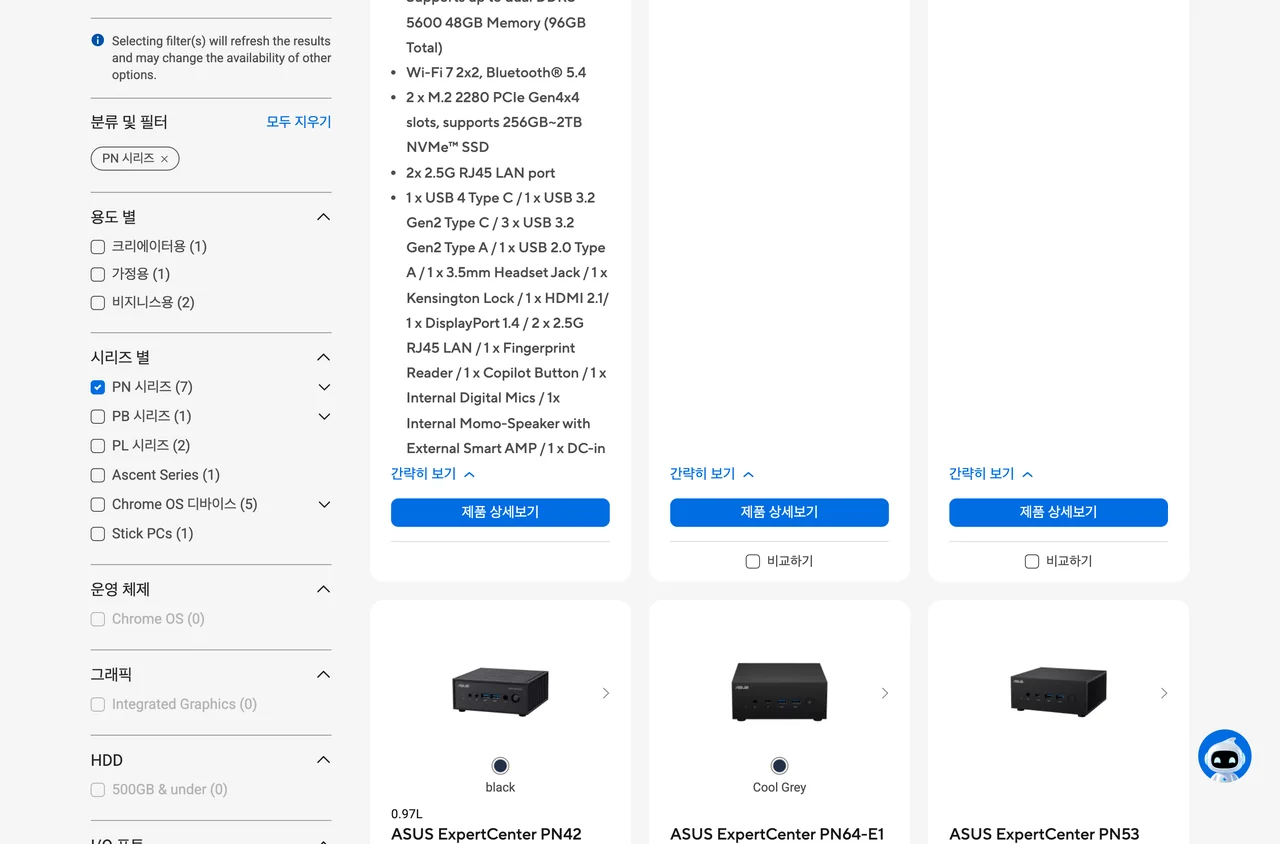
같은 미니PC라도 이 세 가지가 어디까지 적용되는지는 모델마다 다릅니다. ASUS PN 시리즈 목록만 봐도 N100급 팬리스 모델(PN42)부터 인텔 Core Ultra 모델(PN65), 라이젠 모델(PN55)까지 같은 계열 안에서 CPU와 M.2 슬롯 수가 갈립니다.
용도에서 사양표로: 무엇을 먼저 볼까
용도별 “필요 램 용량” 같은 숫자는 소프트웨어마다 다르고 공식 문서도 자주 바뀝니다. 아래 표는 숫자를 단정하지 않고, 사양표의 어느 줄을 봐야 하는지만 정리했습니다. 확인한 공식 수치는 한 가지입니다. Microsoft는 Windows 11 최소 요구사항으로 램 4GB, 저장장치 64GB 이상, 2코어 이상 64비트 프로세서를 제시합니다. 이는 OS가 설치되는 하한일 뿐, 쾌적함의 기준은 아닙니다.
| 용도 | 사양표에서 먼저 볼 줄 | 판단 |
|---|---|---|
| 웹·문서·영상 시청, 재택 사무 | 램 슬롯 형태, NVMe SSD 여부 | 저전력 CPU 모델로 대부분 충족. 기준 용량은 이 글의 가정(8~16GB)이며 공식 수치가 아닙니다 |
| TV 연결·미디어 재생 | HDMI 버전과 최대 출력(예: 4K@60Hz) | ASUS PN65는 HDMI 2.1 두 개를 4K@60Hz로 표기합니다 |
| 사진 보정·영상 편집 | 사용할 앱의 공식 요구사양(램, GPU 메모리) | 앱 제조사 요구사양과 대조한 뒤 램 증설이 되는 모델만 후보로 |
| 고사양 게임 | 별도 그래픽 칩 유무 | 일반 미니PC는 한계가 분명합니다. 게이밍 미니PC 글에서 따로 다룹니다 |
확장성 판정: 램 슬롯과 M.2 슬롯
구매 후 늘릴 수 있는지는 램 슬롯 형태와 M.2 슬롯 수로 갈립니다. 아래 판정 기준은 이 글의 분류이고, 기준에 넣을 모델의 슬롯 수는 제조사 공식 사양입니다.
| 구조 | 확장 | 판정 |
|---|---|---|
| 램 온보드(납땜) + SSD 슬롯 없음 | 불가 | 피하는 편이 안전 |
| 램 온보드 + M.2 슬롯 1개 | 저장소만 | 처음부터 램 용량을 넉넉히 |
| SO-DIMM 1개 + M.2 슬롯 1개 | 램·SSD 각각 한 칸 | 증설은 가능하나 폭이 좁음 |
| SO-DIMM 2개 + M.2 슬롯 2개 | 둘 다 여유 | 확장성 높음 |
실제 모델 세 종을 이 기준에 대 보면 다음과 같습니다(모두 제조사 공식 사양, 2026년 10월 7일 확인).
| 모델 | 램 | 저장장치 | 영상 출력·포트(공식 표기) | 판정 |
|---|---|---|---|---|
| ASUS ExpertCenter PN42 (Intel N100, 6W TDP) | DDR4-3200 SO-DIMM 1개, 최대 16GB | M.2 2280 NVMe(PCIe 3.0 x4) 128GB~2TB | DisplayPort 1.4 1개, HDMI 2.1(4K@60Hz) 1개, 전면 USB 3.2 Gen2 Type-A 2개, 후면 USB 3.2 Gen1 Type-A 2개·USB 2.0 3개 | SO-DIMM 1 + M.2 1: 증설 가능, 폭은 좁음 |
| Lenovo ThinkCentre M75q Gen 5 (Ryzen 8000 시리즈) | DDR5 SO-DIMM 2개, 최대 32GB(2x16GB), 64GB는 특별 주문(special bid) | M.2 2280 SSD 2개(최대 1TB씩) + 무선랜용 M.2 슬롯 별도 | HDMI 2.1 TMDS 1개, DisplayPort 1.4 1개, 전면 USB-C(10Gbps) 1개·USB-A(10Gbps) 2개, 후면 USB-A(10Gbps) 1개·USB 2.0 3개, 기가비트 이더넷 1개(선택 포트로 구성 변경 가능) | SO-DIMM 2 + M.2 2: 확장성 높음 |
| ASUS ExpertCenter PN65 (Core Ultra 5 125H·7 155H) | DDR5-5600 SO-DIMM 2개, 최대 48GB x 2 | M.2 2280 NVMe(PCIe 4.0 x4) 256GB~2TB, 최대 2개 구성 표기 + 2.5인치 SATA 1TB~2TB | HDMI 2.1 2개(4K@60Hz), USB-C(DP 1.4 출력) 1개, 2.5G LAN 1개 | SO-DIMM 2 + M.2 2 + SATA: 확장성 높음 |
램·SSD를 실제로 바꿀 수 있는 모델 구분은 미니PC 램·SSD 업그레이드 글에서 이어서 다룹니다.
포트는 필요한 개수를 먼저 세어 둡니다
- 모니터 출력: 듀얼 모니터가 필요하면 HDMI·DP 개수와 지원 해상도·주사율을 사양표에서 확인합니다. 포트별 계산은 미니PC 모니터 여러 대 연결 글을 참고하세요.
- USB 개수와 규격: 위 표에서 보듯 같은 USB-A라도 USB 2.0, 3.2 Gen1, Gen2로 나뉩니다. 외장 저장장치를 꽂을 포트의 규격을 확인합니다.
- 유선 랜: 속도(1G, 2.5G)와 개수가 모델마다 다릅니다.
- USB-C 영상 출력: PN65는 후면 USB-C에 DP 1.4 출력을 표기하지만, USB-C 포트라고 모두 영상 출력이 되는 것은 아니므로 표기를 확인합니다.
소음과 발열은 사양표로 가늠합니다
작은 몸체는 냉각 면적이 좁다는 뜻이어서, 같은 CPU라도 소비전력(TDP) 값이 낮을수록 발열 부담이 작습니다. 예컨대 PN42의 N100은 ASUS가 6W TDP로 표기합니다. 소음 수치는 사양표에 없는 경우가 있으니, 사양표에서 TDP와 팬리스 여부를 확인하는 것이 가장 확실한 기준입니다. 발열이 성능을 깎는 원리는 노트북과 같아서 노트북 발열 글이 도움이 됩니다. 설치할 때는 통풍구를 막지 않도록 하고, 모니터 뒤 브래킷을 쓴다면 이 점을 특히 확인하세요.
조립PC·노트북과 비교하려면
같은 예산으로 미니PC, 노트북, 데스크톱을 비교하는 방법은 미니PC vs 노트북 vs 데스크탑 글에, 조립PC 가격이 달라진 배경은 조립PC 가격 글에 정리했습니다. 이 글에서는 미니PC 쪽 확인 항목만 다룹니다.
구매 전 확인 목록
- 할 일을 구체적으로 적고, 쓸 앱의 공식 요구사양과 사양표를 대조했는가
- 램이 슬롯형인지 납땜형인지, 슬롯이 몇 개인지 확인했는가
- M.2 슬롯 수와 규격(PCIe 3.0·4.0)을 확인했는가
- 베어본이면 램·SSD(·운영체제) 별도 비용을 총액에 넣었는가
- 쓰는 모니터 수와 해상도에 맞는 출력 포트가 있는가
- 쓰는 주변기기를 꽂을 USB 규격과 개수가 맞는가
- OS 포함 여부를 확인했는가(PSREF처럼 모델별로 OS 선택지가 갈립니다)