마지막 확인: 2026년 10월 7일 · 레노버 PSREF, ASUS NUC 공식 사양, Apple Mac mini 공식 사양, 인텔 ARK N100, 삼성 반도체 M.2 자료 기준
미니PC는 겉모습이 비슷해도 램을 바꿀 수 있는 제품과 구매할 때 정한 용량으로 끝나는 제품이 섞여 있습니다. 이 글은 스펙표 문구를 읽는 법을 정리하고, 공식 사양서를 연 실제 모델 4종을 같은 기준으로 비교해 어느 쪽이 되고 안 되는지 보여 줍니다.
1. 스펙표 문구가 뜻하는 것
| 스펙표에 이렇게 적혀 있으면 | 의미 | 램 교체 |
|---|---|---|
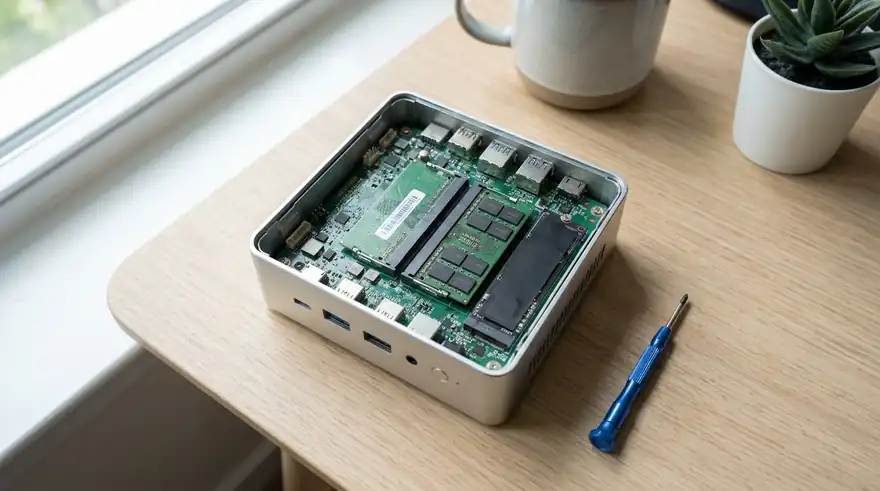
| DDR4 / DDR5 SO-DIMM 슬롯 n개 | 노트북형 메모리 모듈을 꽂는 슬롯 | 가능(최대 용량은 제품 사양 확인) |
| LPDDR5 / LPDDR5x, 용량만 표기(슬롯 표기 없음) | 저전력 메모리를 구성에 포함해 판매 | 슬롯 정보가 없으므로 구매 용량이 최종이라고 보는 것이 안전 |
| 통합 메모리(Unified Memory) | 칩과 함께 구성되는 메모리, 구매 시 용량 선택 | 사양표에 교체 안내 없음 |
| eMMC | 저장장치(메모리 아님) | 해당 없음 |
2. 실제 모델 4종 공식 사양 비교
아래 값은 각 제조사 공식 사양서에서 읽은 내용입니다. 구성은 지역과 판매 모델에 따라 다를 수 있으므로 구매 전 해당 모델의 사양표를 다시 확인해야 합니다.
| 모델 | 메모리 | 저장 슬롯 | 사양표 기준 판정 |
|---|---|---|---|
| 레노버 ThinkCentre M70q Gen 5 | DDR5 SODIMM 슬롯 2개, 듀얼 채널, 최대 64GB(2 × 32GB) | SSD용 M.2 슬롯 2개, M.2 2280, PCIe 4.0 x4 (별도로 WLAN용 M.2 슬롯 1개) | 램·SSD 모두 교체 가능 |
| ASUS NUC 14 Pro | DDR5-5600 SO-DIMM 슬롯 2개, 최대 48GB | M.2 2280 NVMe PCIe 4.0 x4(슬롯 1) + M.2 2242 NVMe PCIe 4.0 x4(슬롯 2), 일부 구성(Tall SKU)은 2.5인치 SATA 포트 | 램·SSD 모두 교체 가능, 슬롯마다 길이가 다름 |
| ASUS NUC 14 Pro AI | LPDDR5x-8533 2채널 16GB 또는 32GB 구성(슬롯·최대 용량 항목 없음) | M.2 2280 슬롯 1개, NVMe PCIe 4.0 | 램은 구매 용량이 최종, SSD는 교체 가능 |
| Apple Mac mini (M6) | 통합 메모리 16GB 기본, 24·32GB 선택 | SSD 256GB 기본, 512GB~2TB 선택(슬롯 표기 없음) | 램·SSD 모두 구매 시 선택, 교체 안내 없음 |
같은 NUC 이름이라도 14 Pro는 슬롯형, 14 Pro AI는 LPDDR5x 고정 구성입니다. 모델명만 보고 판단하면 안 되고, 반드시 해당 모델의 메모리 항목이 “슬롯 n개”인지 “구성 용량”인지 봐야 합니다.

3. 슬롯이 있어도 용량 한도는 CPU가 정합니다
저가형 미니PC에 많이 쓰이는 인텔 N100의 ARK 사양은 다음과 같습니다.
| 항목 | 인텔 ARK 표기 |
|---|---|
| 최대 메모리 용량 | 16GB |
| 지원 규격 | DDR4 3200 MT/s, DDR5 4800 MT/s, LPDDR5 4800 MT/s |
| 메모리 채널 수 | 1 |
| PCI Express | Gen 3, 최대 9레인 |
- 채널이 1개라서 슬롯이 둘이어도 듀얼 채널 구성이 되지 않습니다. 8GB 두 개와 16GB 한 개의 대역폭 이론치는 같고, 용량이 필요하면 큰 모듈 하나로 충분합니다. 반대로 위 표의 레노버 M70q Gen 5는 듀얼 채널을 지원한다고 사양서에 적혀 있어 CPU에 따라 사정이 다릅니다.
- 16GB가 인텔이 표기한 최대치입니다. 32GB 모듈을 시도할 수는 있어도 인텔과 제조사가 보증하는 범위를 넘으므로, 동작하지 않을 때 교환·환불이 되는지는 판매처 정책에 달려 있습니다.
- PCIe가 Gen 3, 최대 9레인이라는 점은 4장의 속도 계산에 쓰입니다.
4. M.2 SSD: 길이와 Key 읽기
삼성전자 반도체의 M.2 SSD 백서에 따르면 M.2 모듈의 폭은 12, 16, 22, 30mm, 길이는 16, 26, 30, 38, 42, 60, 80, 110mm이고, 네 자리 숫자가 폭과 길이를 나타냅니다. 예를 들어 2280은 22 × 80mm입니다. 앞의 모델 비교에서 레노버는 2280 전용, ASUS NUC 14 Pro는 2280과 2242 슬롯이 하나씩이라고 적혀 있으니, 슬롯별 지원 길이를 사양표에서 읽어야 합니다.
| Key | 같은 백서의 인터페이스 표기 |
|---|---|
| B | PCIe x2, SATA, USB 3.0 등 |
| M | PCIe x4, SATA |
길이는 표기 숫자를 슬롯 지원 길이와 비교하면 됩니다. 슬롯이 2242만 지원하는데 2280을 사면 물리적으로 맞지 않습니다. 짧은 SSD를 더 긴 슬롯에 쓰려면 해당 길이의 고정 위치가 보드에 있어야 하므로 제품 매뉴얼에서 확인하세요.
인터페이스에 따른 속도 상한 계산
| 인터페이스 | 백서의 이론 대역폭(방향당) | MB/s 환산(계산) |
|---|---|---|
| SATA 3.0 | 6.0Gb/s | 약 600MB/s (8b/10b 인코딩 가정) |
| PCIe Gen3 x2 | 15.75Gb/s | 약 1,970MB/s |
| PCIe Gen3 x4 | 31.5Gb/s | 약 3,940MB/s |
N100처럼 PCIe가 Gen 3인 CPU 제품에서는 PCIe 4.0 SSD를 꽂아도 Gen3 x4의 약 3.9GB/s가 상한이 될 가능성이 큽니다. M.2 슬롯이 CPU 레인에 연결되었는지는 제품마다 다르므로 이 부분은 추정입니다. 또 CPU의 PCIe가 최대 9레인뿐이라 제조사가 슬롯을 x4가 아니라 더 적은 레인으로 배선할 수 있으니, 사양표에 “x4″처럼 레인 수가 적혀 있는지 확인하세요.
5. 구매 전 확인 순서
- 메모리 항목: “슬롯 n개 + 최대 용량”인지, “구성 용량만 표기”인지 확인합니다.
- CPU 최대 메모리와 채널 수: 인텔 ARK나 AMD 공식 페이지에서 확인합니다.
- M.2 슬롯 수와 슬롯별 길이: 2280인지 2242인지 슬롯마다 따로 봅니다.
- M.2 인터페이스와 레인 수: NVMe(PCIe)인지 SATA도 되는지, x4인지 확인합니다.
- 2.5인치 SATA 포트: ASUS NUC 14 Pro처럼 구성에 따라 유무가 갈립니다.
- 분해 시 보증 조건: 제조사·판매처 약관으로 확인합니다.
6. 자주 묻는 질문
램을 8GB 두 개 꽂으면 16GB 하나보다 빠른가요?
N100처럼 메모리 채널이 1개인 CPU에서는 듀얼 채널 이득이 없습니다. 레노버 M70q Gen 5처럼 듀얼 채널을 지원하는 제품에서는 같은 용량이라면 모듈 두 개로 채우는 쪽이 대역폭 면에서 유리한 구성입니다.
구성 용량만 적힌 모델에서 램이 모자라면 어떻게 하나요?
사양표에 슬롯 정보가 없는 모델은 구매 시점에 용량을 정해야 합니다. 예를 들어 ASUS NUC 14 Pro AI는 16GB와 32GB 구성만 있고, Mac mini는 구매할 때 16, 24, 32GB 중에서 고릅니다. 나중에 늘릴 계획이라면 슬롯형 모델을 고르세요.