마지막 확인: 2026년 10월 7일 · 인텔 ARK N100, 레노버 PSREF, ASUS NUC 14 Pro 사양서, Apple Mac mini 사양, DisplayLink 제조사 설명 기준
미니PC에 모니터를 여러 대 연결할 때 막히는 곳은 크게 셋입니다. CPU가 지원하는 디스플레이 수, 실제 제품에 달린 영상 출력 포트, 그리고 USB-C 포트가 영상을 내보내는지 여부입니다. 이 글은 이 세 가지를 확인하는 순서를 정리하고, 공식 사양서를 연 실제 제품 3종의 후면 포트와 지원 디스플레이 수를 표로 비교합니다.
1. 확인 순서
- 제품의 공식 지원 디스플레이 수를 봅니다. CPU 사양표나 제품 사양서에 적혀 있습니다.
- 후면 영상 출력 포트의 종류와 버전을 셉니다. 포트 수와 동시 출력 수는 별개입니다.
- USB-C 포트가 영상(DisplayPort)을 지원하는지 사양서의 표기로 확인합니다.
- 해상도와 주사율이 포트별 최대치 안에 드는지 봅니다.
- 모자라면 우회 방법(데이지체인, USB 그래픽 어댑터)을 검토합니다.
2. 실제 제품 3종의 공식 사양 비교
| 제품 | 후면 영상 관련 포트(공식 표기) | 공식 지원 디스플레이 수 | 읽을 점 |
|---|---|---|---|
| ASUS NUC 14 Pro | Thunderbolt 4 Type-C(DisplayPort 1.4) 2개, HDMI 2.1 TMDS 2개 | 4K 60Hz 4대(DP/Type-C 2 + HDMI 2). 기술 사양서(TPS) 기준 | 포트 4개가 모두 영상용이고, 사양서 기준 대수도 4대 |
| 레노버 ThinkCentre M70q Gen 5 | HDMI 2.1 TMDS 1개, DP 1.4a 1개, 선택형 확장(펀치아웃) 포트 2개 | 독립 디스플레이 최대 4대(온보드 DP, 온보드 HDMI, 선택형 확장 포트 2개) | 확장 포트는 구성에 따라 VGA·DP·HDMI·시리얼·USB-C 중에서 달라지는 선택 사양 |
| Apple Mac mini (M6) | Thunderbolt 4 3개, HDMI 1개, 이더넷 | 외부 디스플레이 최대 3대(Thunderbolt와 HDMI) | 해상도 조합이 정해져 있어 대수에 따라 최대 해상도가 달라짐(예: 6K 60Hz 2대 + HDMI 4K 60Hz 1대) |
같은 “포트 3~4개”라도 지원 대수는 제품마다 다릅니다. 사양서의 “지원 디스플레이 수” 항목이 포트 수보다 우선하는 기준입니다.
CPU 단위로 보면: 인텔 N100
| 항목 | 인텔 ARK 표기 |
|---|---|
| 동시 지원 디스플레이 | 3대 |
| HDMI, DisplayPort 최대 해상도 | 각각 4096 × 2160 @ 60Hz |
| 출력 규격 | eDP 1.4b, DP 1.4, HDMI 2.1, MIPI-DSI 1.3 |
ARK는 지원 대수와 출력당 최대 해상도를 각각 적을 뿐, 세 대를 모두 최대 해상도로 켜는 조합까지 보증한다고 쓰지는 않습니다. 이 칩의 포트 규격(HDMI 2.1 등)도 CPU가 낼 수 있는 값이므로, 실제 제품의 HDMI 버전은 해당 제품 사양서에서 확인해야 합니다.
3. 포트 수와 실제 대수의 관계
켜지는 대수는 지원 대수와 영상용 포트 수 중 작은 값이 상한이라고 보면 됩니다.
| 예시 조합 | 상한 |
|---|---|
| 지원 3대, 영상 포트 3개 | 3대 |
| 지원 3대, 영상 포트 4개 | 3대(포트 1개는 남음) |
| 지원 2대, 영상 포트 3개 | 2대 |
4. USB-C가 영상을 내보내는지
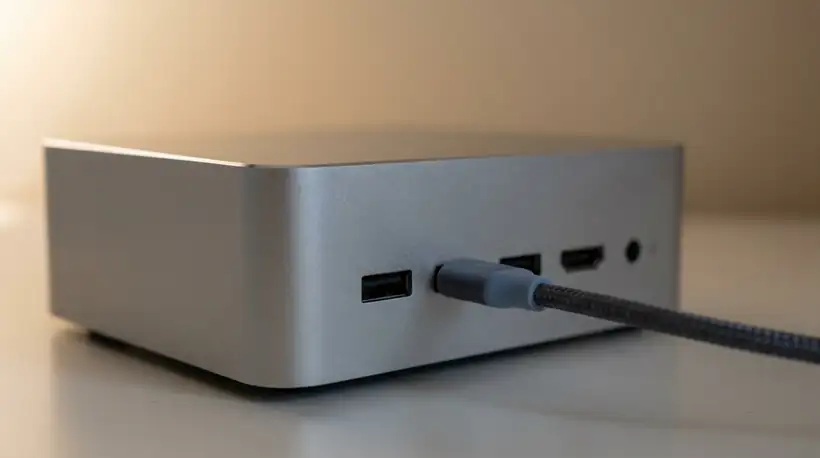
USB-C 모양이라고 해서 모두 영상을 출력하는 것은 아닙니다. 위 비교의 제품들이 그 예입니다.
- ASUS NUC 14 Pro의 후면 USB-C는 “Thunderbolt 4 Type-C w/ DisplayPort 1.4″로 영상 출력이 명시되어 있습니다.
- 레노버 M70q Gen 5의 사양서는 선택형 후면 USB-C를 두 가지로 구분합니다. DisplayPort 기능이 있는 구성이 있고, 별도로 “데이터 전송 전용”인 USB-C(USB 5Gbps)도 특별 주문으로 제시합니다. 같은 제품 안에서도 USB-C의 기능이 갈린다는 뜻입니다.
- 충전(PD) 표기는 영상 지원과 별개입니다. 영상은 “DisplayPort”나 “Thunderbolt” 표기가 있는지로 확인합니다.
표기가 없으면 제조사 사양서에서 해당 포트 줄을 찾아 보고, 확인이 안 되면 판매처나 제조사에 문의하세요.
5. 해상도와 주사율
제품 사양서는 포트별 최대 해상도를 따로 적습니다. 레노버 M70q Gen 5는 HDMI 4096×2160 60Hz, DP와 DP 기능 USB-C 4096×2304 60Hz로 포트마다 최대치가 다르고, Mac mini는 연결 대수에 따라 해상도 조합이 달라집니다. 4K 60Hz 이상을 원하면 모니터와 케이블도 같은 조건을 지원하는지 확인해야 하며, 사양서에 쓰인 조합이 아닌 구성(예: 세 대 모두 최대 설정)은 보증 범위인지 따로 확인이 필요합니다.
6. 모자랄 때의 우회 방법
DisplayPort 데이지체인(MST)
모니터의 DP 출력 단자에서 다음 모니터로 이어 케이블을 줄이는 방식입니다. 모니터에 DP 출력 단자가 있고 MST를 지원해야 하며, 지원 디스플레이 수 상한이 늘어난다고는 보증되지 않으므로 사양서의 대수 안에서 쓰는 방식으로 보는 것이 안전합니다. 이 방식의 세부 규격은 이 글에서 VESA 문서까지 확인하지 못했습니다.
USB 그래픽 어댑터(DisplayLink 방식)
DisplayLink 제조사 설명에 따르면 호스트에 설치한 소프트웨어가 운영체제에는 일반 디스플레이처럼 보이고, 프레임 버퍼의 화면 데이터를 드라이버가 인코딩해 DisplayLink 장치로 보내면 장치가 디코딩해 VGA·HDMI·DisplayPort로 출력합니다. 내장그래픽의 출력 단자를 쓰지 않는 구조이므로 대수 제약을 피하는 데 쓰이는 방식입니다. 다만 제조사 설명에서 인코딩이 호스트 쪽 드라이버에서 이뤄진다는 점만 확인했고, 부하 크기나 영상 재생 품질은 문서에서 확인하지 못했습니다. 전용 드라이버가 필요하므로 운영체제 지원 여부도 사전에 보세요. 이 외의 방법(외장 그래픽 연결 등)은 이 글에서 다루지 않습니다.
7. 증상별 점검표
| 증상 | 먼저 확인할 것 |
|---|---|
| 세 대를 꽂았는데 두 대만 켜짐 | 사양서의 지원 디스플레이 수, 영상용 포트 수 |
| USB-C에 연결했는데 화면이 없음 | 그 포트가 DisplayPort·Thunderbolt 표기인지(데이터 전용 USB-C 가능성) |
| 4K인데 주사율이 낮게 잡힘 | 포트별 최대 해상도·주사율, 케이블과 모니터가 지원하는 규격 |
| 분배기를 썼는데 같은 화면만 나옴 | 분배기는 화면을 복제하는 장치이므로 확장 용도가 아닌지 확인 |
8. 정리
- 연결 가능한 대수는 포트 수가 아니라 사양서의 지원 디스플레이 수입니다. 예: 인텔 N100 3대, ASUS NUC 14 Pro 4대, 레노버 M70q Gen 5 4대, Mac mini(M6) 3대.
- USB-C는 DisplayPort·Thunderbolt 표기를 확인해야 영상이 나온다고 볼 수 있습니다.
- CPU 사양의 포트 규격이 아닌 실제 제품 사양서의 포트 버전과 해상도 표를 기준으로 판단합니다.
- 대수가 모자라면 USB 그래픽 어댑터 같은 방법이 있지만, 이 글의 공식 자료로는 부하와 품질까지 확인하지 못했습니다.