마지막 확인: 2026년 10월 7일 · Microsoft(Windows 11, Microsoft 365), Adobe(Premiere), Autodesk(AutoCAD) 공식 요구사항 페이지 기준
업무용 노트북을 고를 때 가장 흔한 실수는 서로 다른 문서의 숫자를 한 줄로 섞는 것입니다. “Windows는 4GB면 된다”와 “영상 편집은 32GB 이상”은 같은 노트북에 대한 말이 아닙니다. 이 글은 쓰는 업무 도구를 기준으로 공식 요구사항을 먼저 정리하고, 그 값을 구매 하한으로 바꾸는 절차와 사양표에서 확인할 비수치 항목을 체크표로 만듭니다. 제품 추천이나 사용 후기가 아니라 공식 자료와 계산 기준만 담았습니다.
1. 도구별 공식 메모리 요구사항
| 도구 (Windows 기준) | 공식 최소 | 공식 권장·구분 | 출처 |
|---|---|---|---|
| Windows 11 | RAM 4GB, 저장 공간 64GB 이상, TPM 2.0 | 권장값 표기 없음 (최소 시스템 요구사항) | Microsoft Windows 11 사양 |
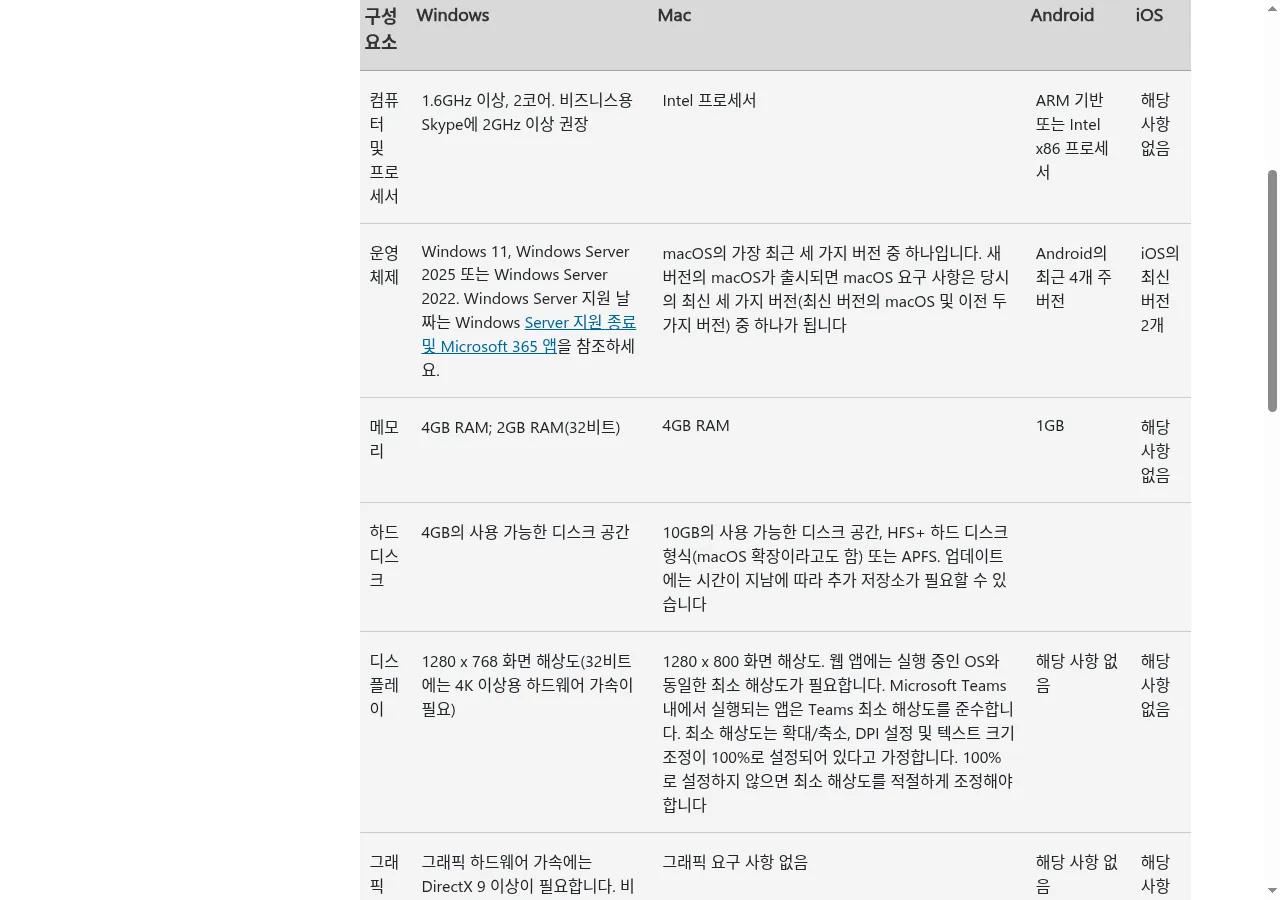
| Microsoft 365 (비즈니스·교육·정부용) | RAM 4GB (32비트는 2GB) | 화상 통화·회의는 2.0GHz 프로세서와 4.0GB RAM 이상을 권장 | Microsoft 365 시스템 요구 사항 |
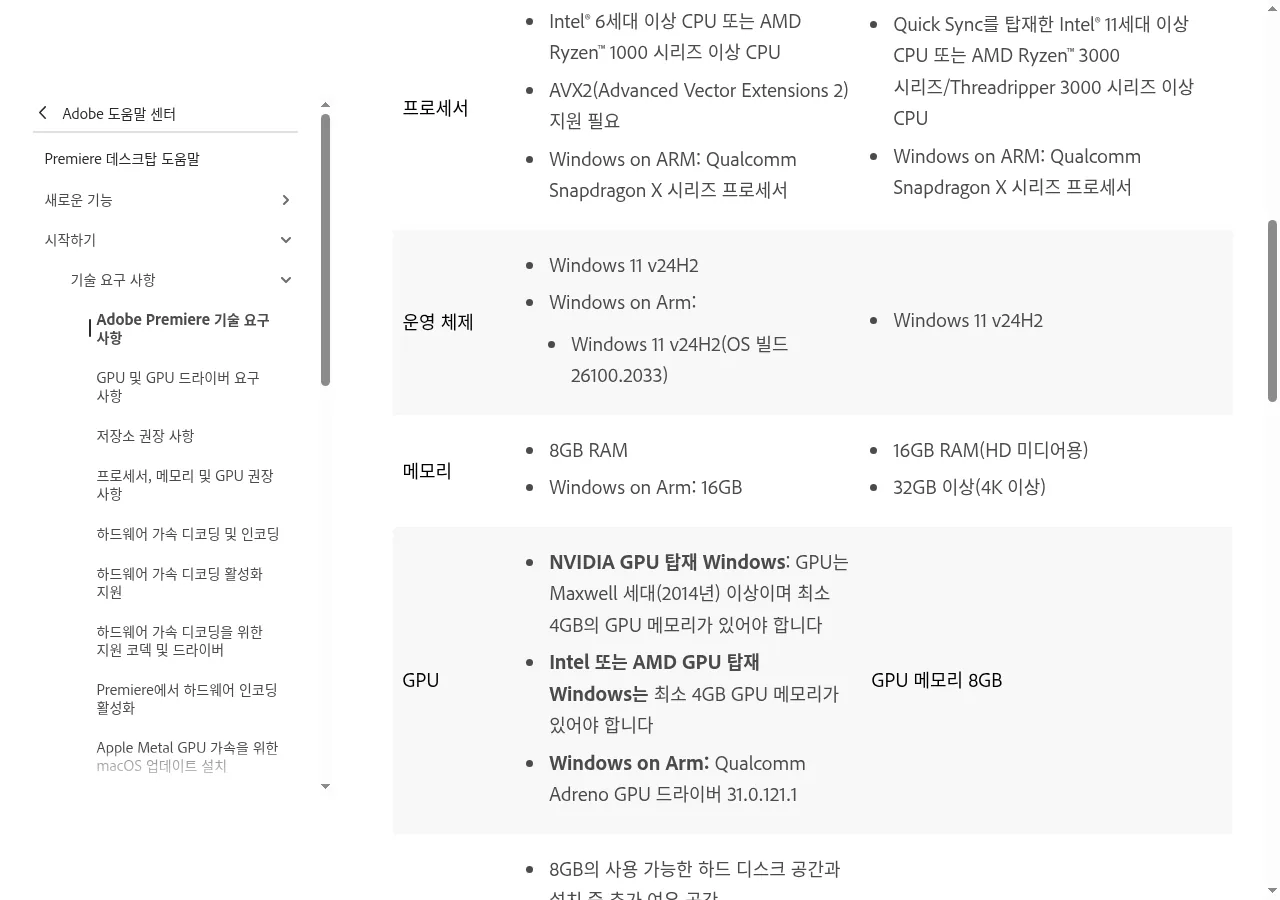
| Adobe Premiere | RAM 8GB (Windows on Arm은 16GB) | HD 미디어 16GB, 4K 이상 32GB 이상 | Adobe Premiere 기술 요구 사항 |
| AutoCAD 2026 / 2027 | 2026은 8GB, 2027은 16GB | 두 버전 모두 32GB 권장, 대용량 데이터·포인트 클라우드·3D 모델링은 32GB 이상 | Autodesk AutoCAD 2027 요구사항 |
표를 읽는 방법은 간단합니다. Windows 11과 Microsoft 365의 4GB는 OS와 오피스 앱이 실행되기 위한 값이고, Premiere와 AutoCAD의 16GB·32GB는 영상·도면 작업량에 따라 붙은 값입니다. 앞의 값으로 뒤의 작업을 판단하면 안 됩니다.
2. 요구사항을 구매 하한으로 바꾸는 절차
- 쓰는 도구를 모두 적습니다. 오피스·브라우저·화상회의 같은 기본 도구와 업무 전용 프로그램(영상 편집, 도면 등)을 구분합니다.
- 도구별 권장값이 있으면 그 값을, 없으면 최소값을 찾습니다. 위 표에서 찾고, 표에 없는 프로그램은 해당 제조사의 공식 요구사항 페이지를 확인합니다.
- 합산하지 않고 가장 큰 권장값 하나를 기준으로 삼습니다. 제조사 요구사항은 각자 단독 실행을 전제로 쓴 값이라, 도구가 여러 개라고 값을 더하는 근거는 어느 문서에도 없습니다.
- 최소값만 공개된 경우의 가정: 이 글은 최소값의 2배를 구매 하한 시작점으로 잡는 단순 가정을 씁니다. 4GB는 8GB가 됩니다. 이 2배는 공식 기준이 아니라 이 글의 가정이므로 업무 부담에 맞게 조정하세요.
- 메모리가 납땜(온보드)인지 확인합니다. 온보드면 나중에 늘릴 수 없으므로 하한을 한 단계 높게 잡는 편이 안전합니다. 메모리 구조는 노트북 램 SSD 차이에서 정리했습니다.
3. 용도별 구매 하한 예시
| 업무 유형 | 기준이 되는 공식 값 | 메모리 구매 하한 | 근거 구분 |
|---|---|---|---|
| 문서·메일·웹·화상회의 | Windows 11 4GB, Microsoft 365 4GB | 8GB | 최소값의 2배(이 글의 가정) |
| HD 영상 편집 | Premiere HD 미디어 16GB | 16GB | Adobe 공식 안내 |
| 4K 이상 영상 편집 | Premiere 4K 이상 32GB 이상 | 32GB 이상 | Adobe 공식 안내 |
| CAD (AutoCAD) | 2026은 기본 8GB, 2027은 기본 16GB, 권장 32GB | 16GB 이상 (32GB 권장) | Autodesk 공식 안내(2027 기본 기준) |
4. 사양표에서 확인할 비수치 항목 체크표
메모리 외에 업무 만족도를 가르는 항목입니다. 값 대신 “사양표의 어디를 보고 무엇을 판단하는지”를 적었습니다.
| 항목 | 사양표에서 볼 곳 | 판단 방법 |
|---|---|---|
| 메모리 방식 | 메모리 항목의 “LPDDR 온보드” 또는 “SO-DIMM 슬롯” 표기 | 온보드면 증설 불가. 처음부터 하한을 높입니다. |
| 저장장치 | SSD 종류·M.2 슬롯 수 | 슬롯이 하나뿐이면 교체 시 기존 SSD를 빼야 합니다. |
| 무게·크기 | 무게 항목(배터리 포함 여부 확인) | 매일 들고 다니는지, 책상 위에서만 쓰는지에 따라 우선순위를 정합니다. |
| 배터리 | 배터리 용량(Wh), 충전 방식 | 표기 시간은 조건이 정해진 값이므로 노트북 배터리 시간 글의 읽는 법으로 해석합니다. |
| 화면 | 해상도·주사율·밝기·비율 | 문서 중심이면 세로가 긴 비율이 유리한지 노트북 화면 고르는 법에서 확인합니다. |
| 포트 | USB-C(충전·영상 출력 지원 여부), HDMI, 랜 | 회의실 프로젝터·외부 모니터를 쓴다면 영상 출력 포트와 어댑터 필요 여부를 확인합니다. |
| 보안 요건 | TPM 2.0 표기 | Windows 11 최소 요구사항에 TPM 2.0이 포함되어 있습니다. |
| 회사 지정 조건 | 사내 IT 정책 | 사내 보안 프로그램이나 관리 도구는 회사마다 달라 이 글에서 일반화하지 않습니다. |
CPU 모델명이 어떤 등급인지 읽는 방법은 노트북 CPU 이름 읽는 법에서 다룹니다.