

마지막 확인: 2026년 10월 7일 · KT·SK브로드밴드 공식 고객지원 문서, Microsoft Windows Wi-Fi 지원 문서, Wi-Fi Alliance 보안 안내 기준.
노트북이나 PC에서 와이파이가 안 될 때는 먼저 어디까지 되는지를 나눠야 합니다. 이 컴퓨터만 안 되는지, 같은 와이파이의 다른 기기도 안 되는지, 와이파이는 연결됐는데 인터넷만 안 되는지에 따라 손볼 곳이 달라집니다. 이 글은 증상별 점검 순서와, 공유기·요금제·보안 설정에서 확인할 항목을 정리합니다.
| 증상 | 의심할 곳 | 먼저 할 것 |
|---|---|---|
| 이 노트북·PC만 안 됨(폰은 됨) | 컴퓨터의 무선랜 설정·드라이버 | Windows 네트워크 점검(아래 1) |
| 모든 기기가 안 됨 | 공유기 또는 회선 | 모뎀→공유기 순서로 전원 재연결(아래 2) |
| 와이파이는 연결됐는데 인터넷만 안 됨 | 회선, 모뎀, 공유기 설정 | 랜선으로 연결해 비교(아래 3) |
| 연결은 되는데 느림·끊김 | 대역·거리·장비 사양 | 5GHz 연결, 요금제와 장비 사양 대조(아래 4) |
1. 이 노트북·PC만 안 될 때
다른 기기는 같은 와이파이로 잘 쓰는데 이 컴퓨터만 안 된다면 공유기를 만질 이유가 없습니다. Microsoft의 Windows Wi-Fi 연결 문제 해결 문서는 대체로 다음 순서로 안내합니다.
- 네트워크 문제 해결사를 실행합니다(진단을 자동으로 실행해 대부분의 문제를 고치려 시도한다고 설명합니다).
- Wi-Fi가 켜져 있고 비행기 모드가 꺼져 있는지 확인합니다.
- 저장된 와이파이를 삭제한 뒤 비밀번호를 넣어 다시 연결합니다. 비밀번호를 미리 확인해 둡니다.
- 2.4GHz와 5GHz 중 다른 대역으로 연결해 봅니다.
- 무선 어댑터 드라이버를 제거 후 재시작하거나 Windows 업데이트를 확인하고, 어댑터의 절전 옵션(“컴퓨터에서 이 디바이스를 끌 수 있도록 허용”)을 해제합니다.
- 마지막 수단으로 네트워크 초기화를 합니다. 네트워크 어댑터를 모두 제거하고 다시 설치하므로 저장된 설정을 다시 해야 합니다.
위 순서는 해당 문서의 항목을 간추린 것입니다. 명령어(netsh 등)를 쓰는 단계는 문서의 설명을 그대로 따릅니다.
2. 모든 기기가 안 될 때: 모뎀과 공유기 재연결
두 통신사 문서 모두 모뎀과 공유기를 함께 재연결하라고 안내하며, 순서를 명시한 곳은 SK브로드밴드(모뎀 다음 공유기)입니다.
| 출처 | 안내 내용 |
|---|---|
| KT 고객센터: 인터넷·셋톱박스 재부팅 | 모뎀과 공유기 모두 “전원 선 분리 → 3초 대기 → 전원 선 연결”. 그래도 안 되면 국번 없이 100번 |
| SK브로드밴드 공식 블로그: 접속 불가 셀프 조치 | 모뎀과 공유기의 랜 케이블을 다시 연결한 뒤 “모뎀, 공유기 순서로” 전원을 재연결하고, 30초에서 1분 후 연결 상태 확인 |
| Microsoft Windows 지원 문서 | 라우터 전원 케이블을 분리하고 30초 후 다시 연결 |
SK브로드밴드 문서가 모뎀을 먼저 켜라고 하는 것은 공유기가 켜질 때 모뎀 쪽과 연결되는 구조 때문으로 보입니다(추정). 벽의 랜 단자가 공유기에 바로 연결된 구조라면 모뎀 단계는 건너뜁니다.
KT 문서는 인터넷 점검에서 장비의 LED 색도 보라고 안내합니다. 공유기 LED는 흰색이면 정상, 빨간색이면 자가점검이 필요한 상태이며, 모뎀의 인터넷 LED가 초록(100Mbps)·파랑(1Gbps)·보라(2.5G/5G)면 정상이라고 적혀 있습니다(KT 고객센터: 인터넷이 안될 때). 이 색은 아래 4번의 요금제 대조에도 단서가 됩니다.
3. 와이파이는 되는데 인터넷이 안 될 때: 랜선으로 가르기
노트북이나 PC를 공유기의 LAN 포트에 랜선으로 연결해 봅니다(랜 포트가 없는 노트북은 USB 랜 어댑터가 필요합니다).
- 유선도 안 됨: 회선, 모뎀 또는 공유기의 WAN 쪽 문제일 가능성이 큽니다. 위 2번의 LED·케이블 점검 후 통신사에 문의합니다.
- 유선은 됨: 공유기의 무선 설정이나 무선 환경 문제입니다. 통신사에 연락하기 전에 이 결과를 말하면 문의가 빨라집니다.
특정 사이트만 열리지 않는다면 DNS 설정이 원인일 수 있습니다. 기기의 DNS 설정을 자동으로 두었는지, 바꿔 둔 값이 있는지 확인하고, 바꿔서 달라지지 않으면 원래대로 되돌립니다.
4. 연결은 되는데 느리거나 끊길 때: 요금제와 장비 대조
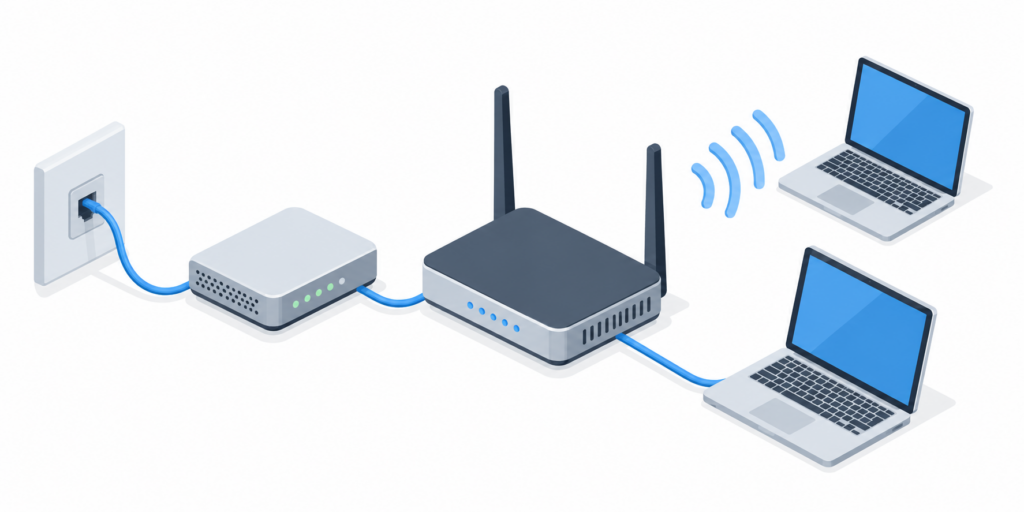
빠른 요금제를 써도 중간 장비가 느리면 그 속도에 묶입니다. 속도는 아래 구간 중 가장 느린 곳까지만 나옵니다.
요금제 속도 → 모뎀 → 공유기 WAN 포트 → (무선) 공유기와 컴퓨터 무선랜 규격·대역·거리 → 또는 (유선) LAN 포트 → 컴퓨터 랜 포트
| 내 요금제 | 공유기 WAN/LAN 포트 | 컴퓨터 쪽 |
|---|---|---|
| 100Mbps급 | 100Mbps 포트도 가능 | – |
| 500Mbps 이상 | 1Gbps(기가비트) 포트 필요. 100Mbps 포트면 거기서 막힘 | 유선은 1Gbps 랜 포트·어댑터, 무선은 5GHz 지원 |
| 1Gbps | 1Gbps 포트 필요 | 유선은 1Gbps 이상, 무선은 5GHz 지원 규격 |
| 1Gbps를 넘는 요금제(가입한 경우) | 요금제 속도 이상의 WAN/LAN 포트 필요. 사양표의 포트 속도를 요금제 문서와 대조 | 요금제 속도 이상의 랜 포트 |
모뎀의 인터넷 LED 색(위 KT 기준)으로 모뎀이 협상한 속도를 짐작할 수 있습니다. 실제로 회선 속도를 어떻게 재야 하고, 요금제의 절반만 나와도 정상인 경우가 무엇인지는 인터넷 속도측정과 약관 최저속도 글에 정리했습니다.
무선이 느릴 때 점검할 것은 다음과 같습니다.
- 공유기 이름이 대역별로 나뉘어 있다면 5GHz 쪽으로 연결해 봅니다(대역 구분 방식은 제조사마다 다릅니다).
- 공유기를 바닥이 아닌 트인 곳에 두고 금속 물체 근처를 피합니다. 제조사별 설치 안내가 있으면 그쪽을 우선합니다.
- 공유기 펌웨어를 제조사 지원 페이지에서 확인합니다.
5. 공유기를 새로 설치했다면: 연결 방식과 보안 설정
| 인터넷 연결 방식 | 쓰는 경우 | 필요한 것 |
|---|---|---|
| 자동(DHCP) | 대부분의 가정 | 별도 입력 없음 |
| PPPoE | 통신사에서 접속 계정을 받은 경우 | 통신사가 준 아이디·비밀번호 |
| 고정 IP | 고정 IP를 신청한 회선 | 통신사가 준 IP 정보 |
보안은 Wi-Fi Alliance의 보안 안내를 기준으로 WPA3를 확인합니다. 이 페이지는 WPA3가 Wi-Fi CERTIFIED 기기에서 필수이며, WPA3-Personal 사용자는 비밀번호 추측 공격에 대한 보호가 강화된다고 설명합니다. 공유기 설정에서 WPA3(또는 WPA2/WPA3 혼합)를 선택할 수 있는지, 오래된 노트북의 무선랜이 WPA3를 지원하는지는 각 사양표로 대조합니다. 구형 기기가 연결되지 않으면 혼합 모드가 있는지 확인합니다.
- 와이파이 이름(SSID)에 동·호수나 실명을 넣지 않습니다.
- 공유기 관리자 비밀번호는 와이파이 비밀번호와 별개이므로 따로 정합니다. 기본값이 설치 때 변경을 요구하는지는 모델마다 다릅니다.
- 펌웨어 자동 업데이트, 손님용 와이파이 분리, 안 쓰는 WPS·원격 관리 해제 여부는 제조사 설정 메뉴에서 지원 여부를 확인합니다.
그래도 안 될 때 연락할 곳
| 확인된 결과 | 연락할 곳 |
|---|---|
| 유선도 안 되고 LED·케이블 점검으로 해결되지 않음 | 통신사 고객센터(KT는 국번 없이 100번, 확인일 2026-10-07) |
| 유선은 되는데 무선만 안 됨, 공유기 초기화로도 해결 안 됨 | 공유기 제조사 또는 교체 검토 |
| 이 컴퓨터만 계속 안 됨 | 컴퓨터 제조사 또는 무선랜 어댑터 드라이버 제공처 |
| 통신사에서 빌린 공유기를 씀 | 새로 사기 전에 통신사에 점검·교체 가능 여부를 문의 |