
한글 PDF 변환은 한글 프로그램이 없어도 됩니다. 한컴독스 무료 계정이면 됩니다. 한컴 공식 서비스라 서식이 깨지는 정도가 다른 무료 변환기보다 확실히 낫습니다. 반대 방향(PDF → 한글)은 기대를 낮춰야 합니다 — 어떤 도구를 써도 표와 줄바꿈이 흐트러져 “편집 가능한 초안”을 얻는 작업에 가깝습니다. 방향별로 나눠 정리하고, 2026년부터 공공기관 제출 규격이 바뀐 점도 짚겠습니다.
한글 파일 PDF 변환, 상황별로 이렇게
| 내 상황 | 방법 | 서식 재현 |
|---|---|---|
| 한글 프로그램 없음 | 한컴독스 무료 계정 → 웹한글에서 PDF 저장 | 가장 좋음 |
| 한글 뷰어만 설치됨 | 인쇄 → Microsoft Print to PDF | 보기엔 정확 |
| 한글 프로그램 있음 | 파일 → PDF로 저장하기 | 가장 좋음 |
| 휴대폰에서 급하게 | 한컴오피스 Viewer 앱 또는 네이버 MYBOX | 열람 위주 |
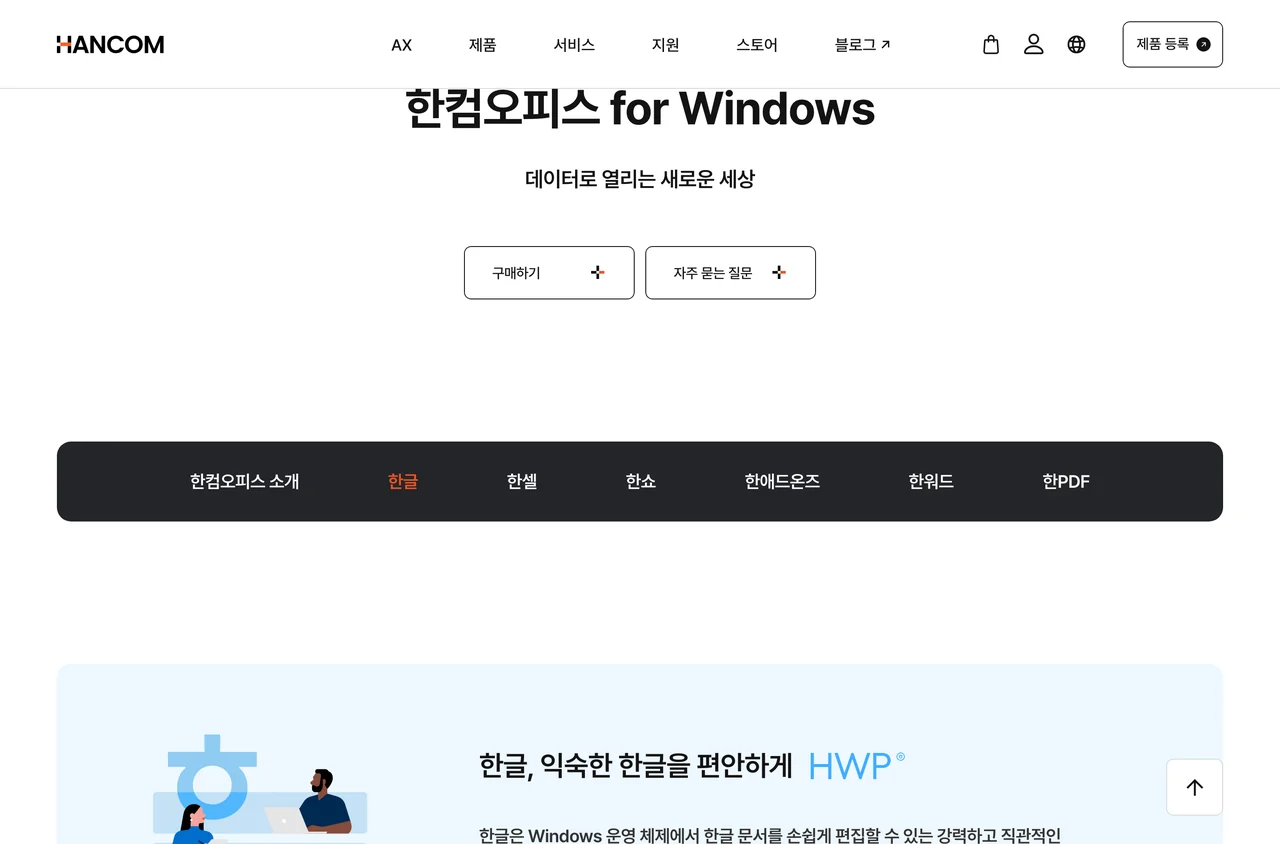
표에서 말하는 “한컴 공식 경로”가 무엇인지는 제품 구성에서 드러납니다. 한컴오피스 제품 페이지에서 볼 곳은 가운데 검은 띠의 제품 탭입니다. 한글, 한셀, 한쇼와 나란히 한PDF가 별도 탭으로 놓여 있습니다. 한글에서 바로 PDF로 저장하는 것과 PDF 자체를 다루는 것이 서로 다른 제품 영역이라는 뜻입니다.
한컴독스 무료로 변환하기 (설치 불필요)
- 한컴독스에 무료 가입 후 로그인합니다 (무료 저장공간 2GB)
- HWP 또는 HWPX 파일을 끌어다 올립니다
- 올린 문서를 클릭해 웹한글로 엽니다
- 파일 → PDF/그림 파일로 저장하기 선택
- PDF 형식 확인 후 저장 → 내 기기로 내려받기
무료 플랜은 웹에서 여는 것까지입니다. PC에 설치해서 오프라인으로 편집하려면 유료 구독(개인 월 6,900원, 연 49,000원)이 필요합니다.
한글 뷰어에는 “PDF로 저장”이 없습니다
무료 한글 뷰어를 깔고 메뉴를 아무리 찾아도 PDF 저장이 없는 게 정상입니다. 뷰어는 읽기와 인쇄 전용이기 때문입니다. 대신 인쇄 기능으로 우회합니다.
뷰어에서 문서를 열고 Ctrl+P → 프린터 목록에서 Microsoft Print to PDF 선택 → 인쇄. 저장 위치를 고르면 PDF가 만들어집니다. 겉보기는 정확하지만 책갈피나 문서 속성은 담기지 않습니다.
알PDF 내려받기 이스트소프트 공식 배포처 · 개인 무료
PDF를 한글로 되돌리기 — 기대치를 낮추세요
반대 방향은 원본 복원이 아니라 “다시 쓰기 편한 초안 만들기”입니다. 어떤 도구를 써도 아래가 흐트러집니다.
한컴오피스가 있다면 한PDF의 도구 → HWP로 변환하기가 가장 결과가 낫습니다. 스캔본이라면 고급 설정에서 OCR을 반드시 켜세요. 없다면 무료 웹 변환기를 쓰되, 민감한 문서는 절대 올리지 마세요.
2026년부터 바뀐 것 — 공공기관은 HWPX입니다
놓치기 쉬운 변화입니다. 2026년 5월 18일부터 중앙·지방 행정기관 문서시스템은 개방형 문서(HWPX)만 첨부할 수 있습니다. 관공서에 제출할 문서를 HWP로 저장하면 반려될 수 있다는 뜻입니다.
| 형식 | 성격 | 언제 쓰나 |
|---|---|---|
| HWPX | 개방형 표준 (국가표준 지정) | 공공기관 제출·유통 문서 |
| HWP | 한컴 고유 형식 | 내부 보관, 구버전 한글과 주고받을 때 |
| 보기 전용 | 상대가 한글이 없을 때, 서식 고정이 필요할 때 |
참고로 한컴오피스는 2021년부터 기본 저장 형식이 이미 HWPX입니다. “같은 한글인데 어떤 파일은 확장자가 다르다”면 이 때문입니다. 반대로 HWPX는 아주 오래된 한글에서 안 열릴 수 있으니, 상대가 구버전을 쓴다면 HWP로 따로 저장해 보내세요.
한글 없이 HWP 파일 열기
- 네이버 MYBOX — 업로드하면 미리보기로 바로 열립니다. 계정만 있으면 무료 30GB
- 웨일 브라우저 — HWP 파일을 브라우저 창에 끌어다 놓으면 열립니다
- 한컴오피스 Viewer 앱 — 안드로이드·아이폰 무료. 아이폰은 기본 앱 지정이 안 되니 공유 메뉴에서 직접 골라야 합니다
- 한컴독스 — 열람뿐 아니라 웹 편집과 PDF 저장까지 됩니다
혹시 오래된 글에서 “네이버 오피스로 열기”를 보셨다면 지금은 안 됩니다. 네이버 오피스는 2023년 11월에 서비스가 종료됐습니다.
변환할 때 자주 겪는 문제
- PDF로 바꿨더니 내용이 잘렸다 → 대부분 용지 설정 문제입니다. 한글에서 F7로 편집 용지 크기를 확인하고 A4로 맞춘 뒤 다시 변환하세요
- 글꼴이 다르게 나온다 → PDF에 글꼴이 포함되지 않은 경우입니다. 저장 옵션에서 글꼴 포함을 켜거나, 상대 PC에도 있는 기본 글꼴을 쓰세요
- 회사 PC에 뷰어를 깔아도 되나 → 한글 뷰어는 개인 비상업 용도만 무료입니다. 업무용 일괄 배포는 라이선스 확인이 필요합니다
변환한 PDF를 합치거나 용량을 줄여야 한다면 PDF 합치기·용량 줄이기 무료로 끝내는 법에 정리해 뒀습니다.
자주 묻는 질문
완전 무료로 HWP를 PDF로 바꾸는 가장 확실한 방법은?
한컴독스 무료 계정입니다. 한컴이 직접 만든 서비스라 서식 재현율이 서드파티 변환기보다 높습니다. 설치도 필요 없습니다.
PDF를 한글로 바꾸면 바로 편집할 수 있나요?
글자는 편집되지만 표와 레이아웃 교정이 거의 항상 필요합니다. 원본 한글 파일을 구할 수 있다면 그쪽이 훨씬 빠릅니다.
HWP와 HWPX 중 뭘로 저장해야 하나요?
관공서 제출용은 HWPX, 구버전 한글을 쓰는 사람과 주고받을 때는 HWP입니다. 상대가 한글이 없을 가능성이 있으면 PDF를 같이 보내는 게 안전합니다.
맥에서도 되나요?
됩니다. 한컴독스는 브라우저만 있으면 되므로 맥·리눅스에서도 동일하게 동작합니다. 한컴오피스 뷰어도 맥용이 제공됩니다.
정리
- 한글 → PDF는 쉽습니다. 한컴독스 무료 계정이면 설치 없이 끝납니다
- PDF → 한글은 초안만 얻는다고 생각하세요. 스캔본은 OCR 필수입니다
- 관공서 제출은 HWPX — 2026년 5월부터 규격이 바뀌었습니다
- 민감한 문서는 무료 온라인 변환기에 올리지 마세요
“한글 PDF 변환, 반대로 되돌리는 법까지”에 대한 3개의 생각